🚗 Flotila
Modul flotila slouží ke kompletní správě vozového parku. Umožňuje přidávání, editaci vozidel, prohlížení detailů o vozidle a protokolů o předání vozidla. Dále pak zprostředkovává přístup k detailním informacím o vozidle, jako jsou technické protokoly, protokoly o předání vozidla, kihy jízd a další.
Celkový přehled
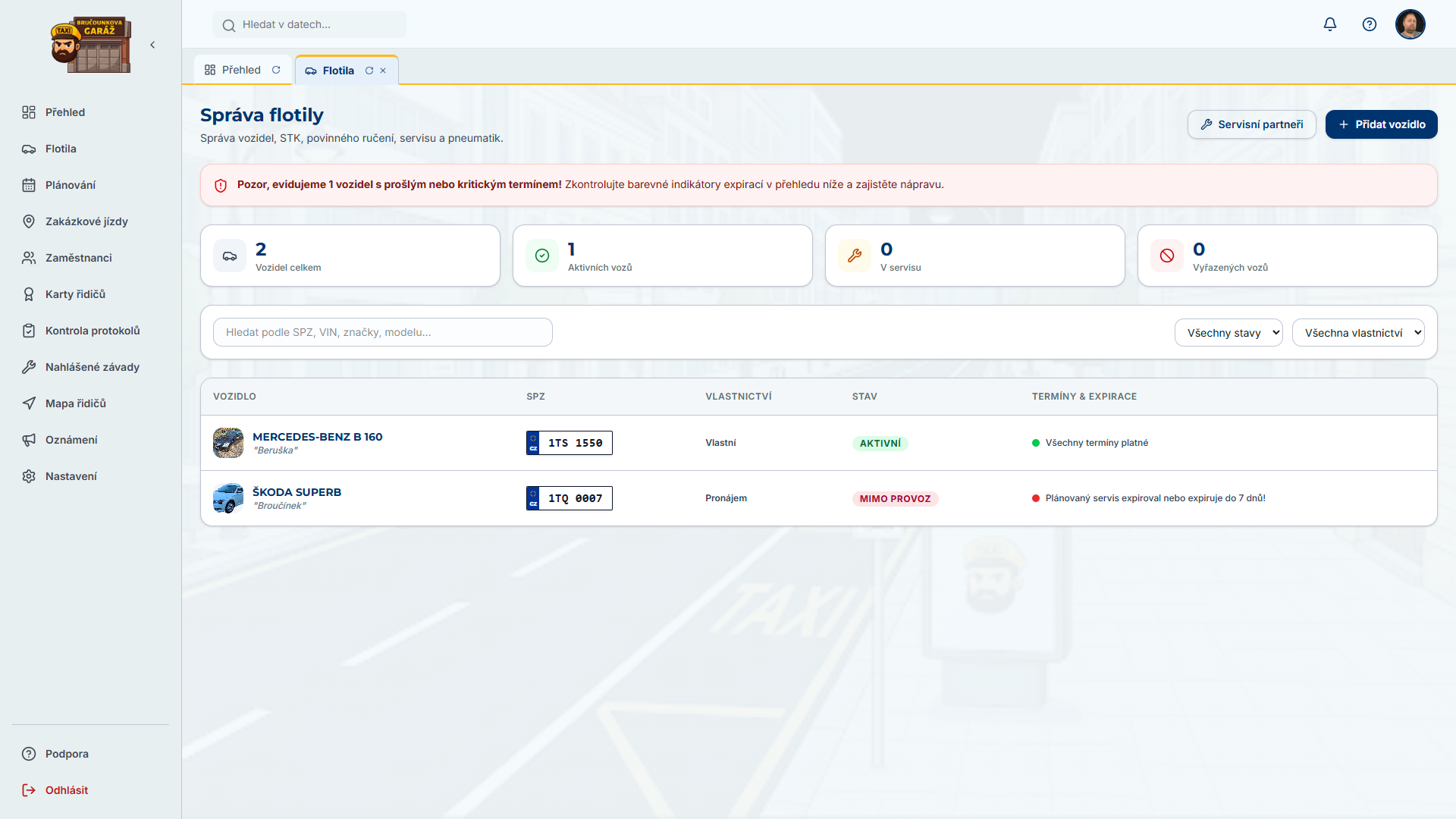
Přehledová obrazovka flotily
Přidání vozidla
Systém je schopen si načíst velkou část informací o vozidle automaticky z Registru silničních vozidel (dále jen RSV). Stačí zadat VIN kód vozidla a systém si většinu údajů stáhne sám. Tuto funkci však není nutné využít, i když je v rozhraní označená hvězdičkou.
Vyplnění základních údajů
Krok 1: RSV vyhledávání
Pro přidání vozidla je nutné kliknout na tlačítko + Přidat vozidlo v pravém horním rohu obrazovky.
Je potřeba vyplnit všechna povinná pole, která jsou označena hvězdičkou:
- VIN číslo vozu
- Registrační značku
- Počet najetých kilometrů → Volitelné
Pokud nevyužijete vyhledávání pomocí RSV, prosím, vyplňte toto pole ručně. V tomto kroku doporučujeme rovnou zadat i aktuální počet najetých kilometrů.
Při využití funkce vyhledávání v RSV vyplňte VIN a klikněte na tlačítko Vyhledat v RSV. Pokud je vozidlo nalezeno, zobrazí se hlášení o úspěšném stažení dat. 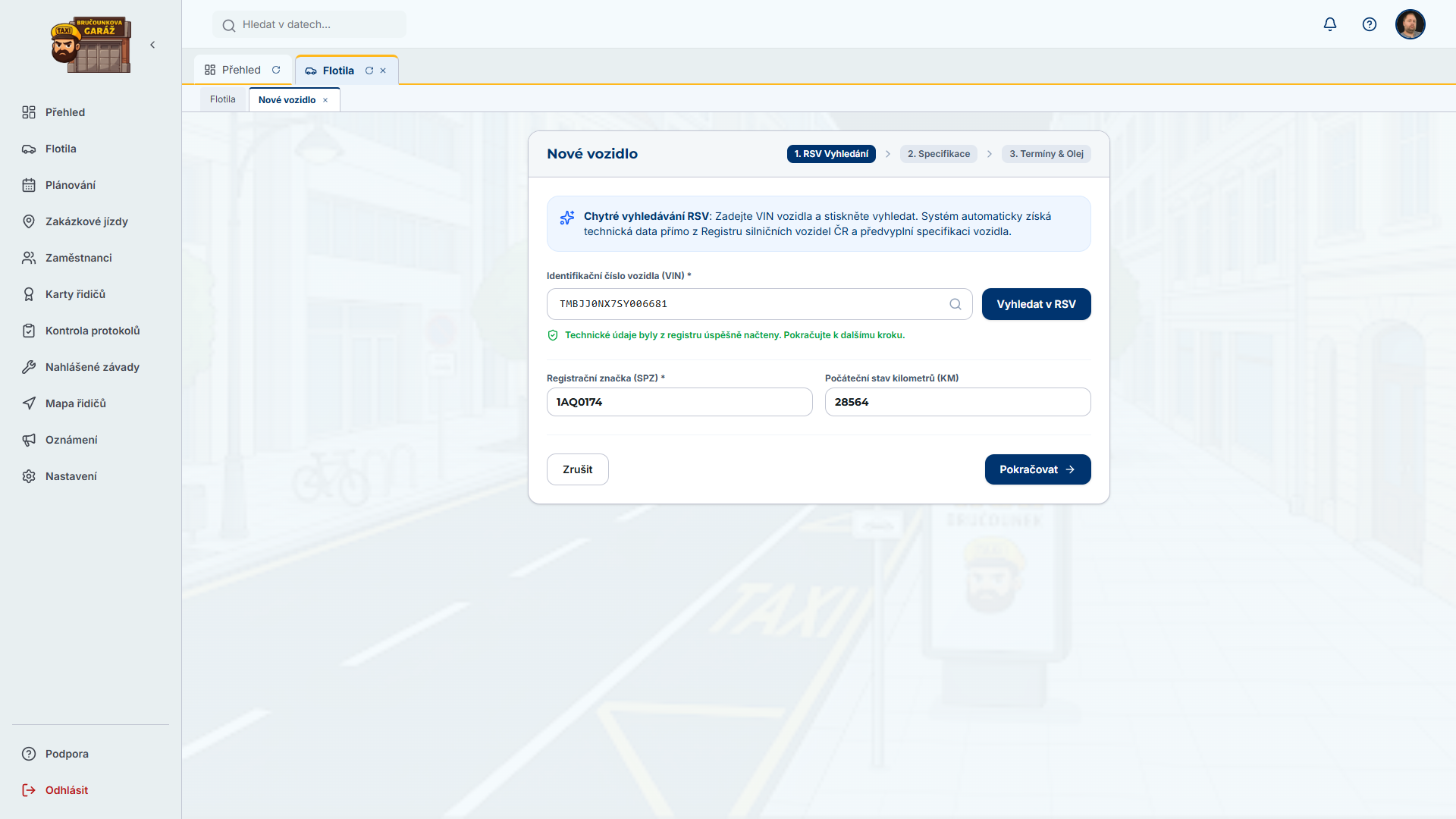
Můžeme pokračovat stisknutím tlačítka Pokračovat →
Krok 2: Specifikace
Pokud jste využili vyhledávání v RSV a vozidlo bylo v databázi nalezeno, většina polí v následujícím kroku by měla být předvyplněna.
Aby systém fungoval správně, musíme mít k dispozici tyto údaje. Využíváme je např. pro generování knih jízd a reportů pro servisní úkony.
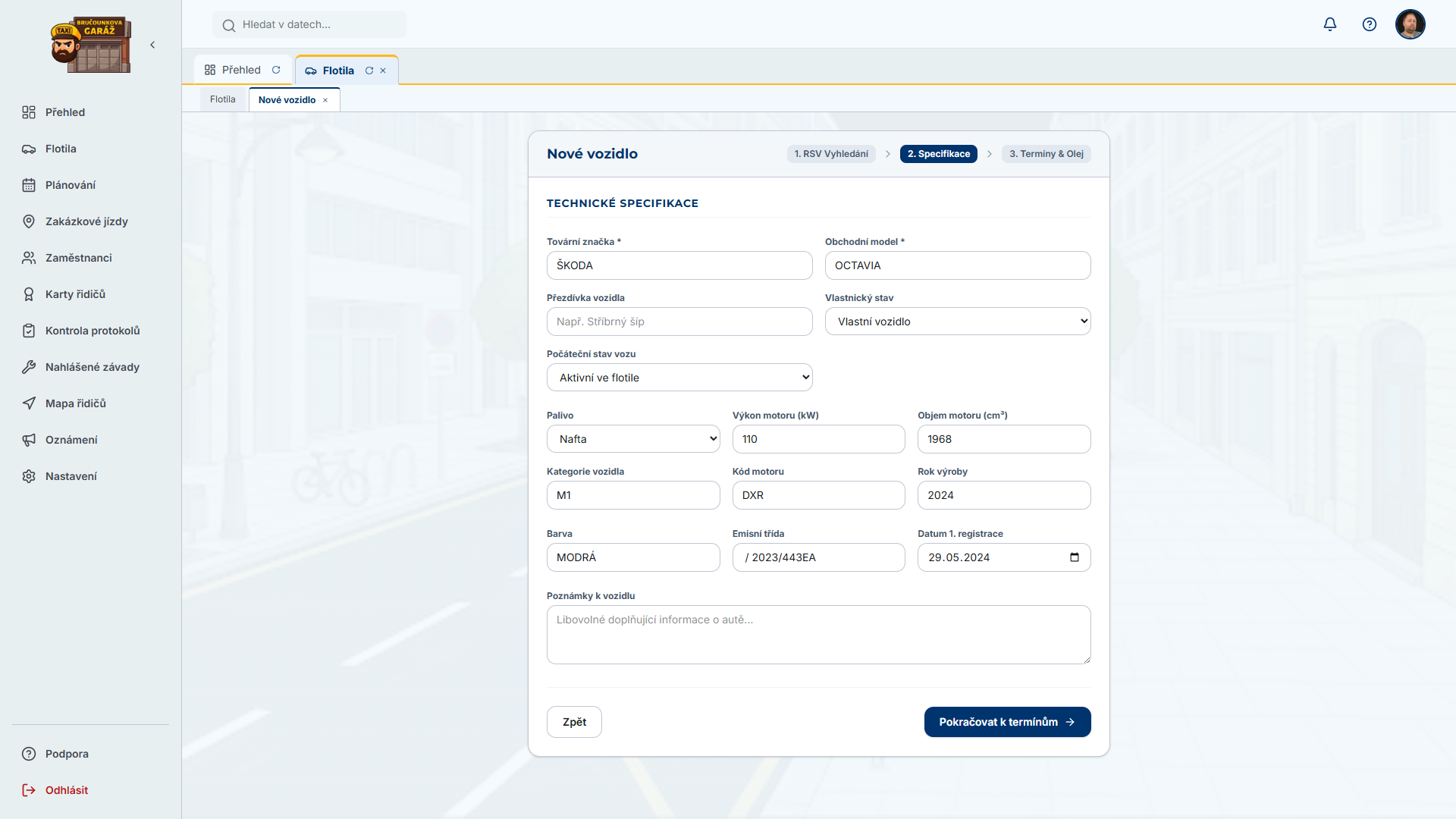
Doporučujeme načtená data přesto zkontrolovat a porovnat je s velkým technickým průkazem vozidla.
Následně doplňte následující pole:
- Přezdívka vozu – libovolný název, není povinný.
- Vlastnický stav – zda je vozidlo ve vlastnictví společnosti, či se jedná o operativní leasing.
- Počáteční stav vozu – standardně se automaticky vybírá Aktivní ve flotile, což znamená, že vozidlo bude možné hned po přidání do systému využívat řidiči.
Jakmile máme vše vyplněno, pokračujeme stisknutím tlačítka Pokračovat k termínům →
Krok 3: Termíny & Olej
Zde je třeba nastavit termín STK, výměny oleje a platnost dálniční známky, pokud ji auto má.
Datum STK se načítá automaticky z RSV, pokud jste zadali VIN kód a systém vozidlo v databázi nalezl.
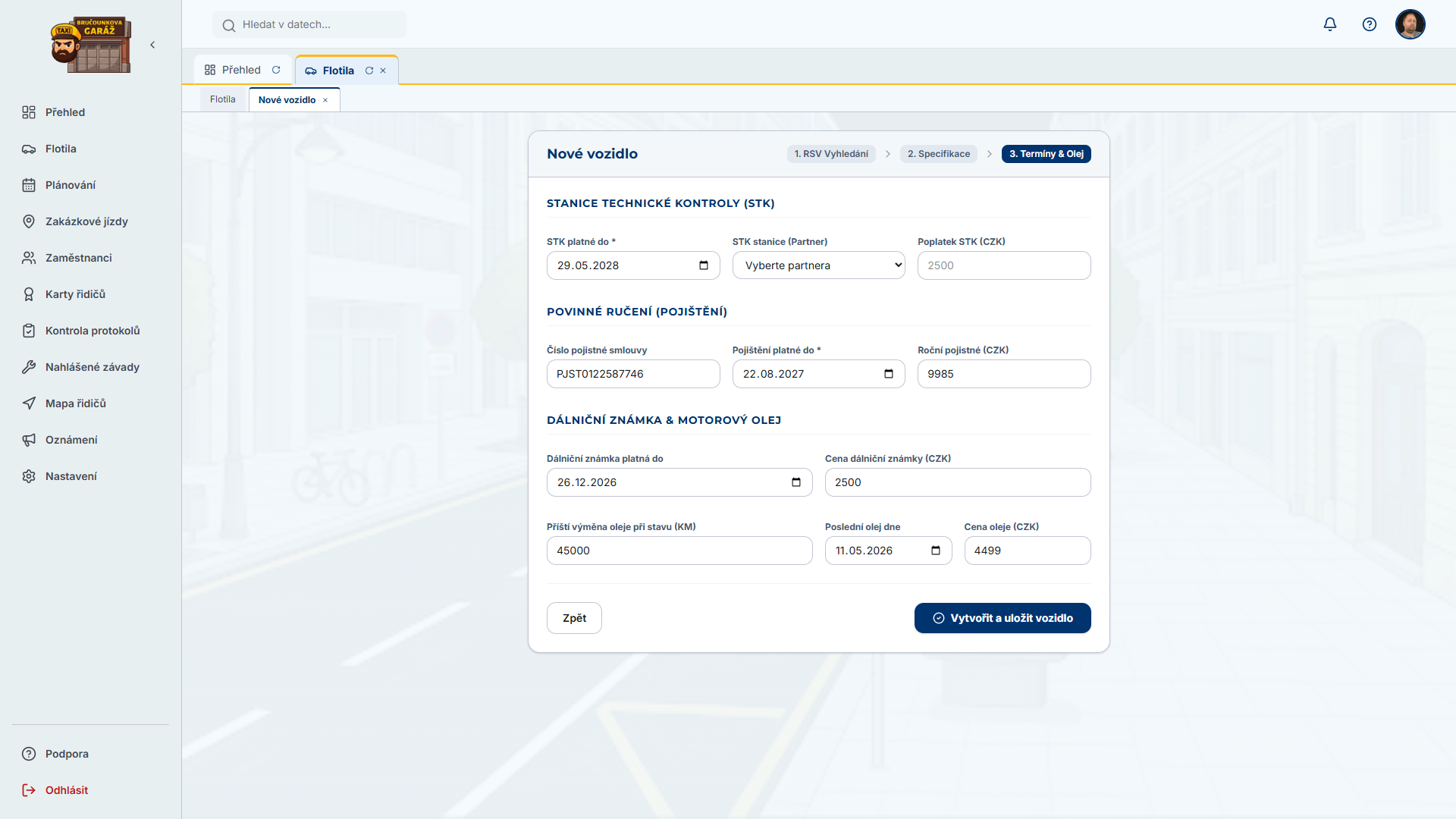
Pokud chceme, můžeme vyplnit i předpokládané náklady na jednotlivé úkony. U STK lze také vybrat stanici technické kontroly, kterou běžně využíváte. Návod, jak přidat servisní partnery, naleznete zde.
Pokud máme vše vyplněno, pokračujeme stisknutím tlačítka Vytvořit a uložit vozidlo.
Pokud nestisknete tlačítko Vytvořit a uložit vozidlo, vozidlo se neuloží a opuštění stránky znamená ztrátu veškerého zadaného obsahu!
Krok 4: Vozidlo bylo přidáno do flotily!
Nyní je vozidlo úspěšně přidáno do naší flotily a zobrazuje se v seznamu všech vozidel.
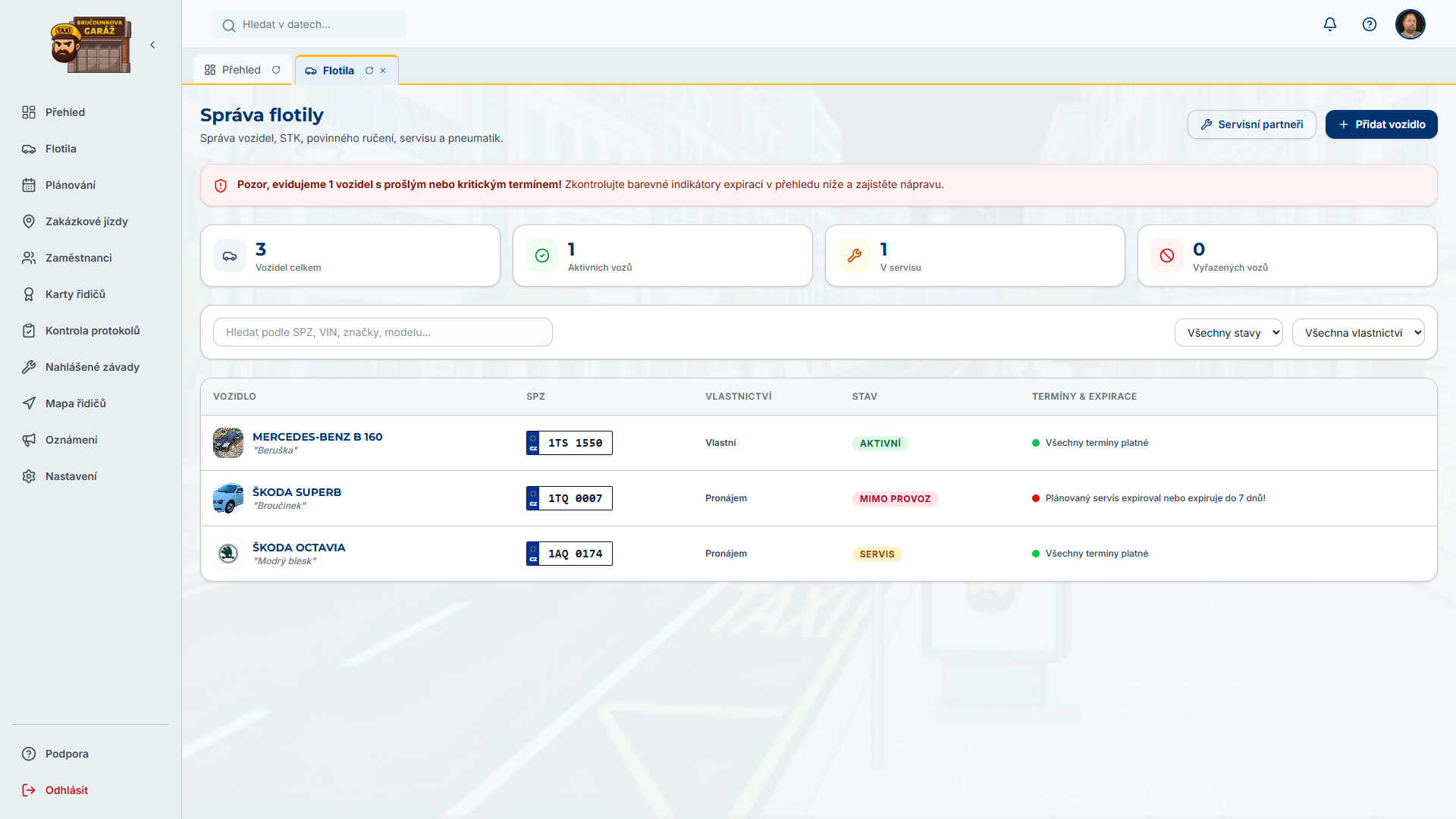
Pokud se vám nové vozidlo v seznamu ihned nezobrazilo, obnovte stránku stisknutím tlačítka pro obnovení a vozidlo se v seznamu objeví. 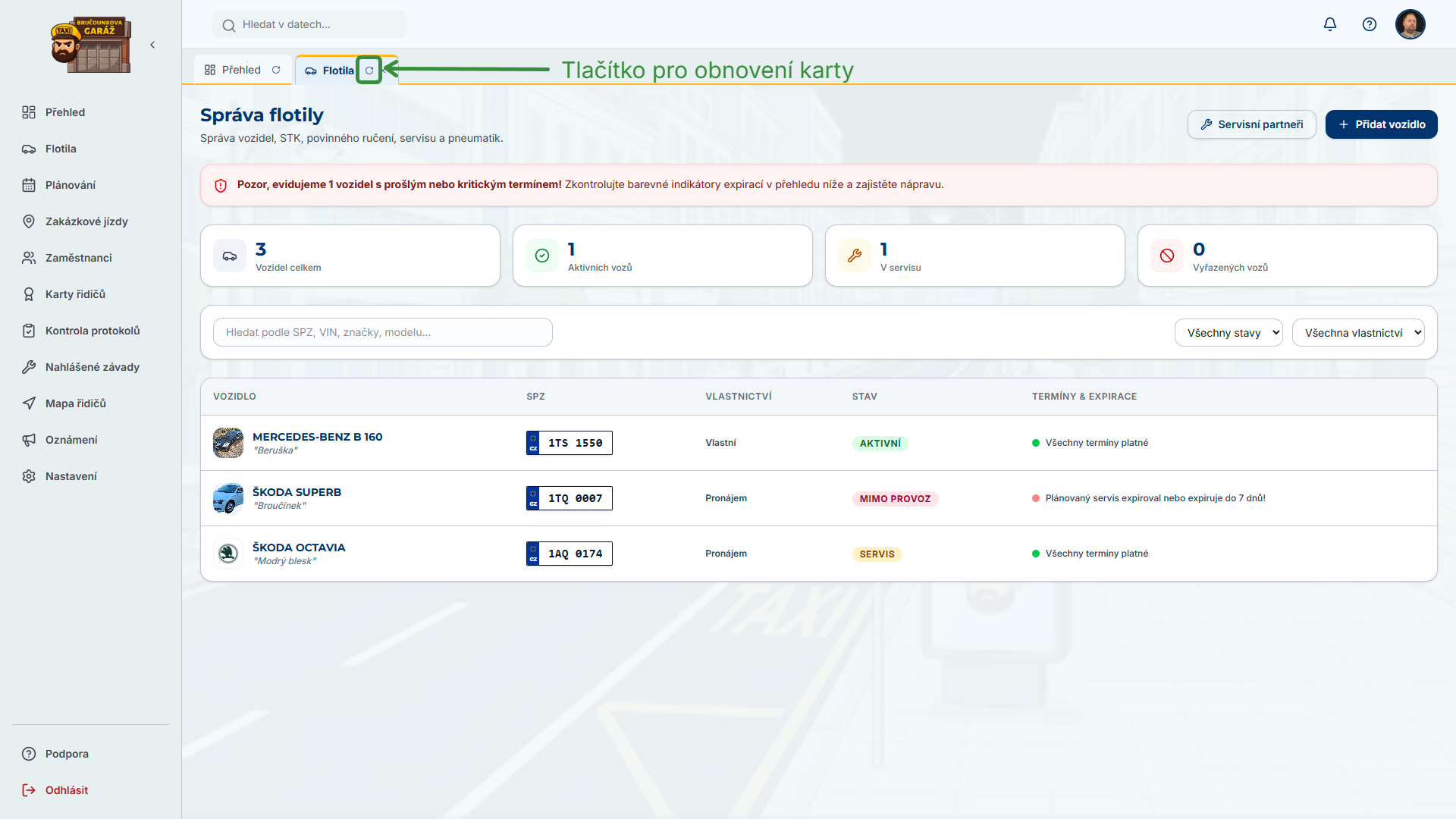
Editace vozidel
Pro editaci vozidla je nejprve nutné vyhledat dané vozidlo v seznamu v modulu Flotila a otevřít si kartu vozidla. Pro zobrazení karty vozidla stačí kliknout kdekoliv na daný řádek.
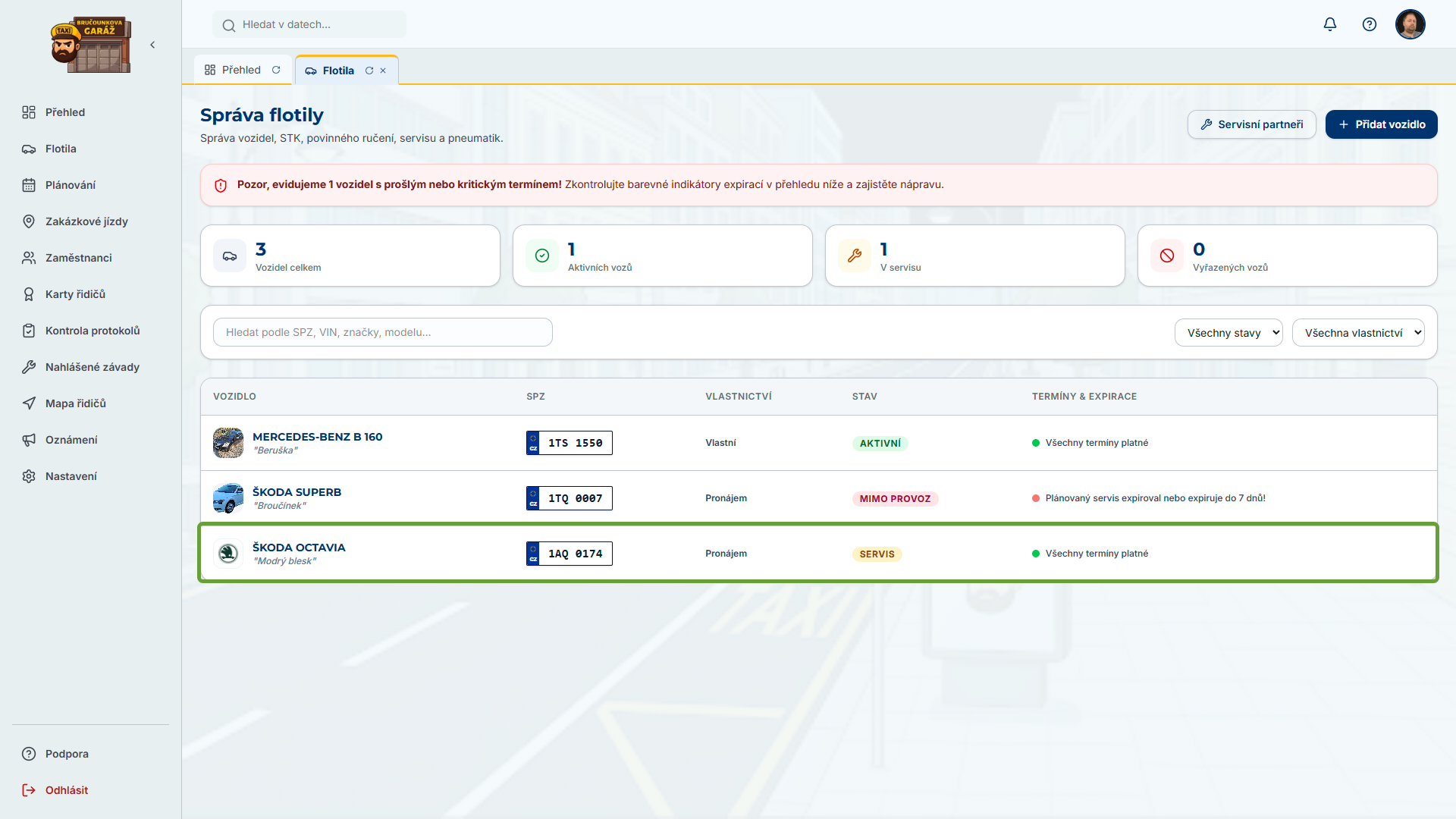
V kartě vozidla se ve vrchní části zobrazují nejdůležitější informace včetně tlačítka Upravit vozidlo. Po jeho stisknutí se otevře okno, ve kterém můžete upravit základní informace o vozidle.
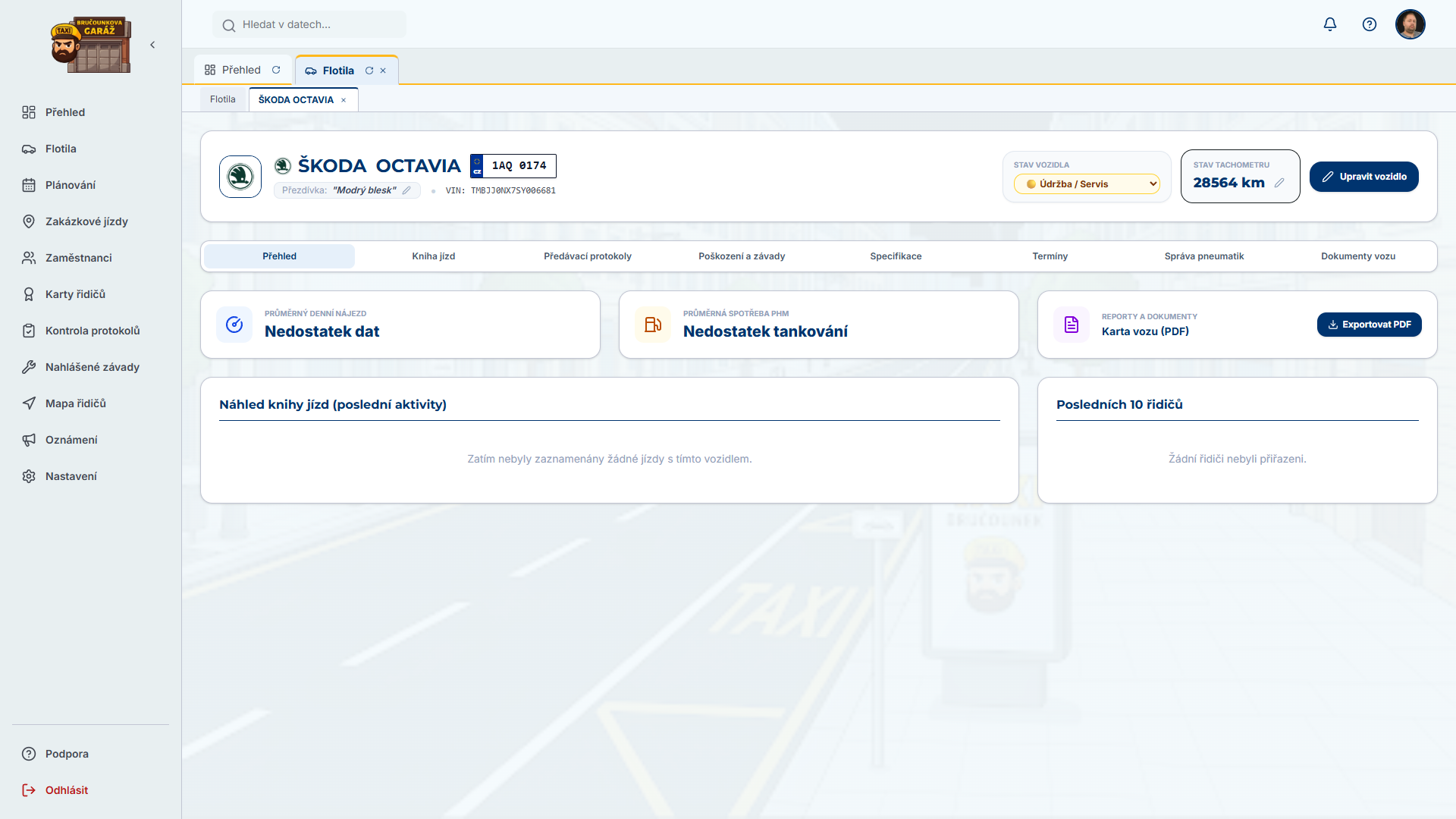
Pokud chcete uložit změny, stačí kliknout na tlačítko Uložit změny vozidla.
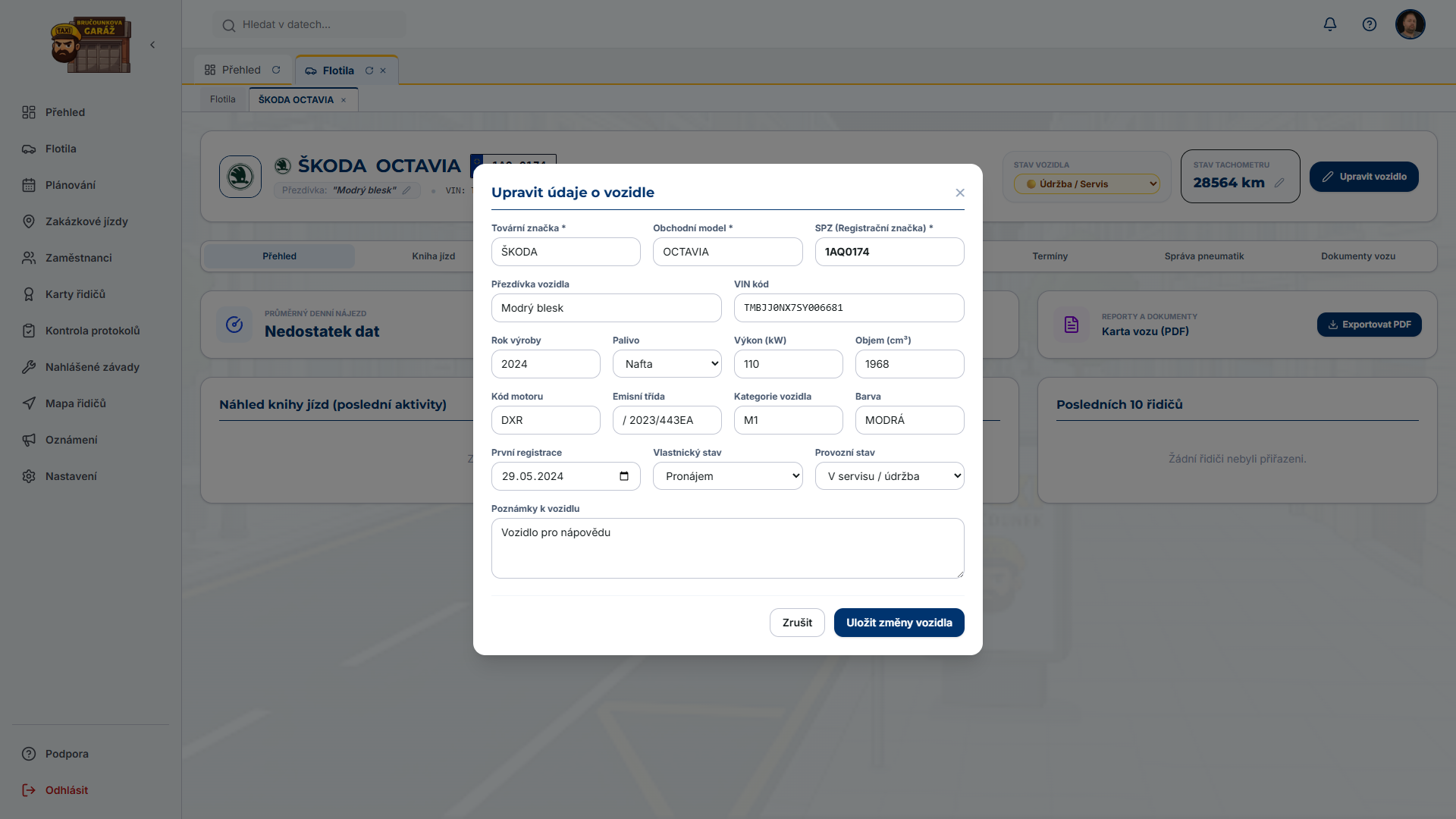
Pokud hledáte termíny pro výměnu oleje, rozvodů atd., naleznete je v sekci Termíny.
Karta vozidla
Přehled
Karta vozidla představuje detailní přehled všech informací o voze, od knihy jízd přes předávací protokoly až po dokumenty. Vše je přehledně rozděleno do sekcí, ke kterým přistupujete pomocí horizontální menu lišty.
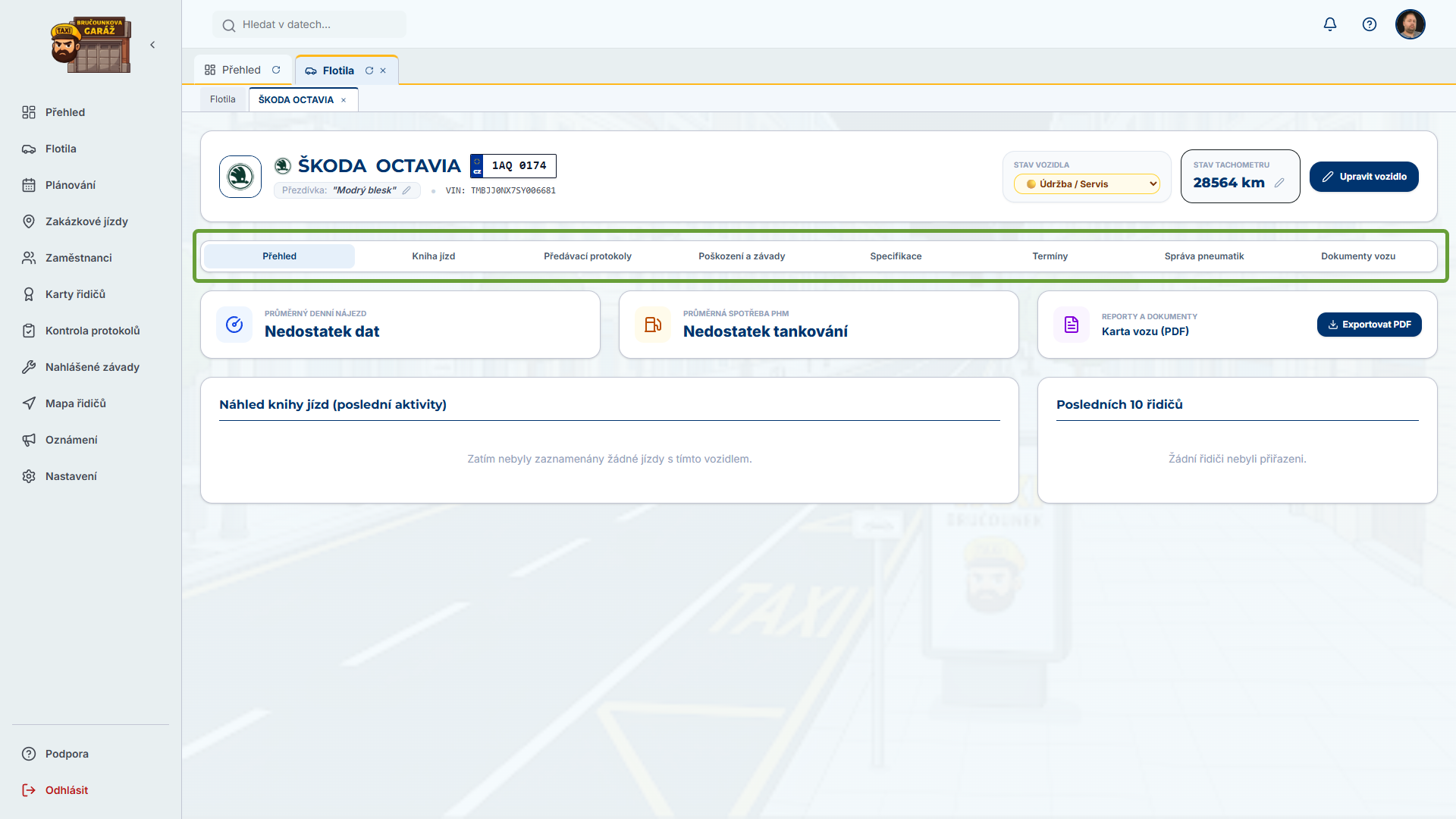
Pokud se u vozidla vyskytnou nějaké problémy nebo události, které vyžadují řešení, uvidíte přímo na menu liště počet problémů u dané kategorie a také velké upozornění na přehledové kartě vozidla.

Průměrný denní nájezd
V přehledu máme rychlou informaci o tom, kolik kilometrů dané vozidlo denně v průměru ujede. Systém tento údaj vypočítává ze záznamů v knize jízd.

Průměrná spotřeba PMH
Další užitečnou informací je průměrná spotřeba vozu. Tento údaj se počítá na základě zadaných informací o tankování a počtu ujetých kilometrů mezi jednotlivými tankováními. Údaj má orientační výpovědní hodnotu a nemusí zcela odpovídat realitě na litr přesně.

Reporty a dokumenty
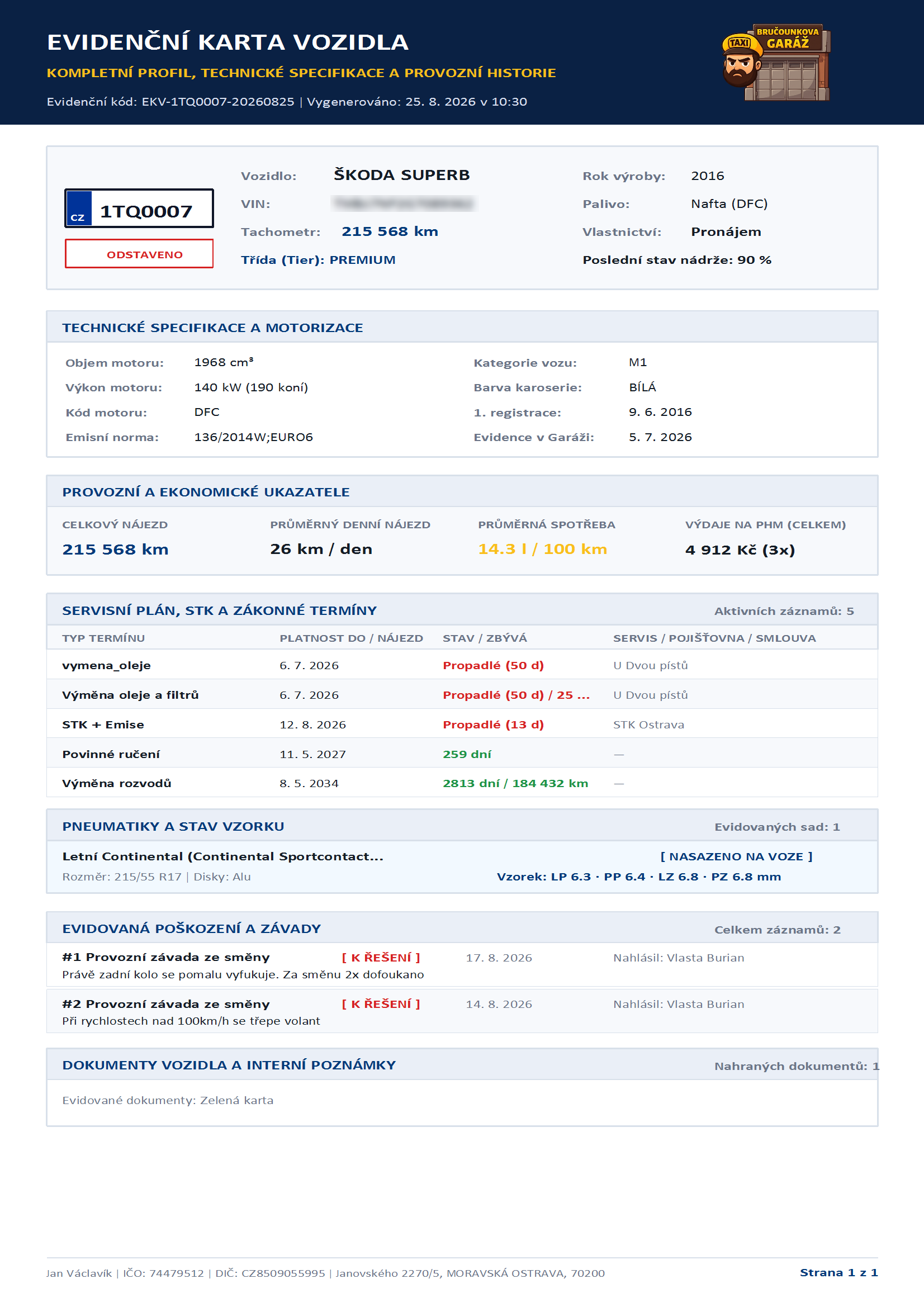
Zde můžeme rychle vygenerovat PDF dokument, který obsahuje veškeré dostupné informace o vozidlu. Můžete jej sdílet se servisem, stanicí technické kontroly, případně s úřady.
Náhled knihy jízd
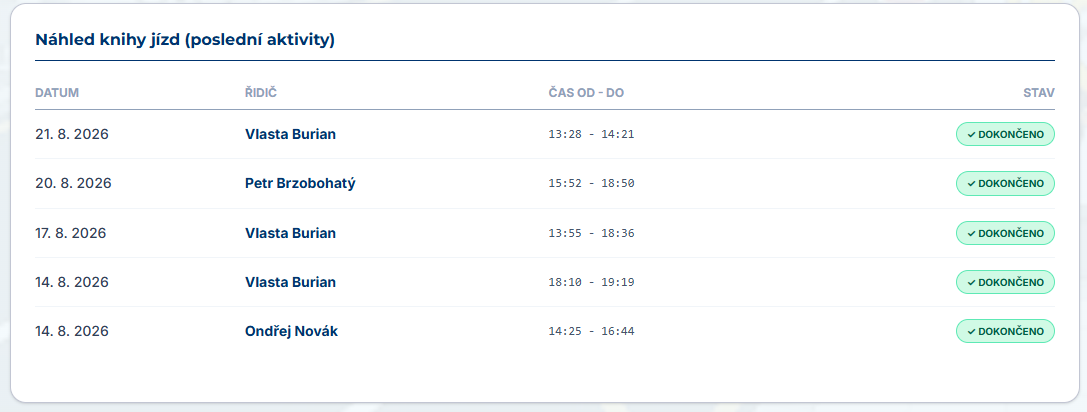
Na stránce s přehledem najdeme také posledních 10 záznamů z knihy jízd vozidla.
Vidíme zde:
- Datum jízdy
- Řidiče
- Čas od – do
- Stav jízdy
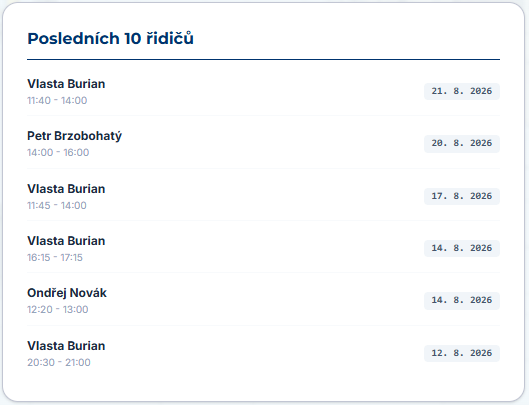
Posledních 10 řidičů
Jako poslední sekce zde figuruje náhled posledních 10 řidičů, kteří s vozidlem jeli.
Kniha jízd
Kniha jízd je povinnou součástí agendy pro každé firemní vozidlo. V naší aplikaci se však o ruční vypisování starat nemusíte. Systém provádí zápisy zcela automaticky.
Jak probíhá automatický zápis?
Záznamy do knihy jízd se generují na základě tří hlavních údajů:
- Informací z předávacího protokolu před směnou.
- Informací z předávacího protokolu po směně.
- Celkové délky směny.
Ověření a elektronický podpis
Jakmile řidič po ukončení směny odešle závěrečný předávací protokol, je nutné jej v aplikaci potvrdit. K potvrzení lze využít:
- PIN kód
- Biometrické ověření (např. otisk prstu nebo rozpoznání obličeje)
Po úspěšném potvrzení systém okamžitě provede záznam do knihy jízd. Zvolený způsob autorizace se propíše do sekce Ověření řidiče a slouží jako plnohodnotný elektronický podpis.
Jak otevřít knihu jízd?
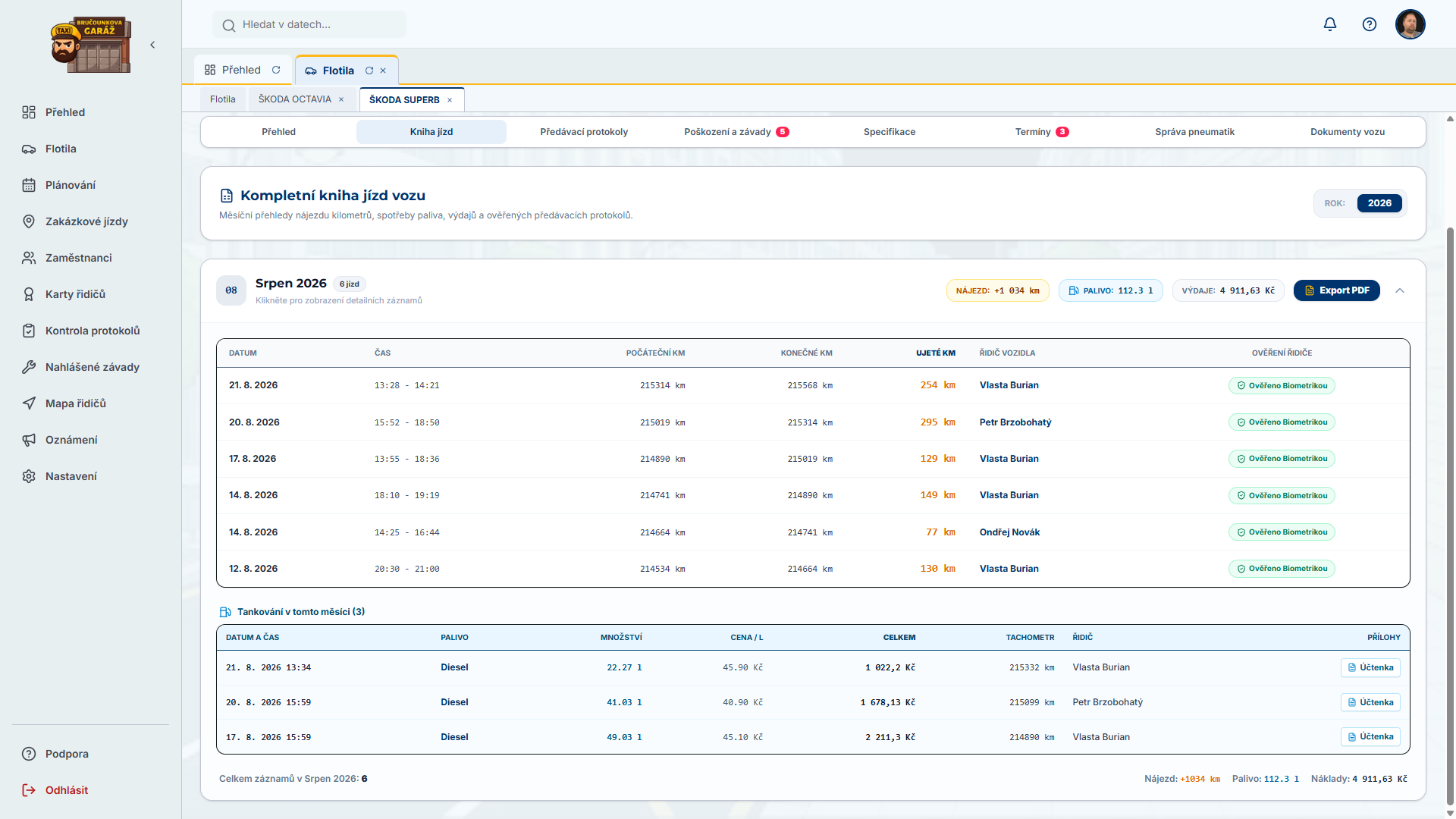
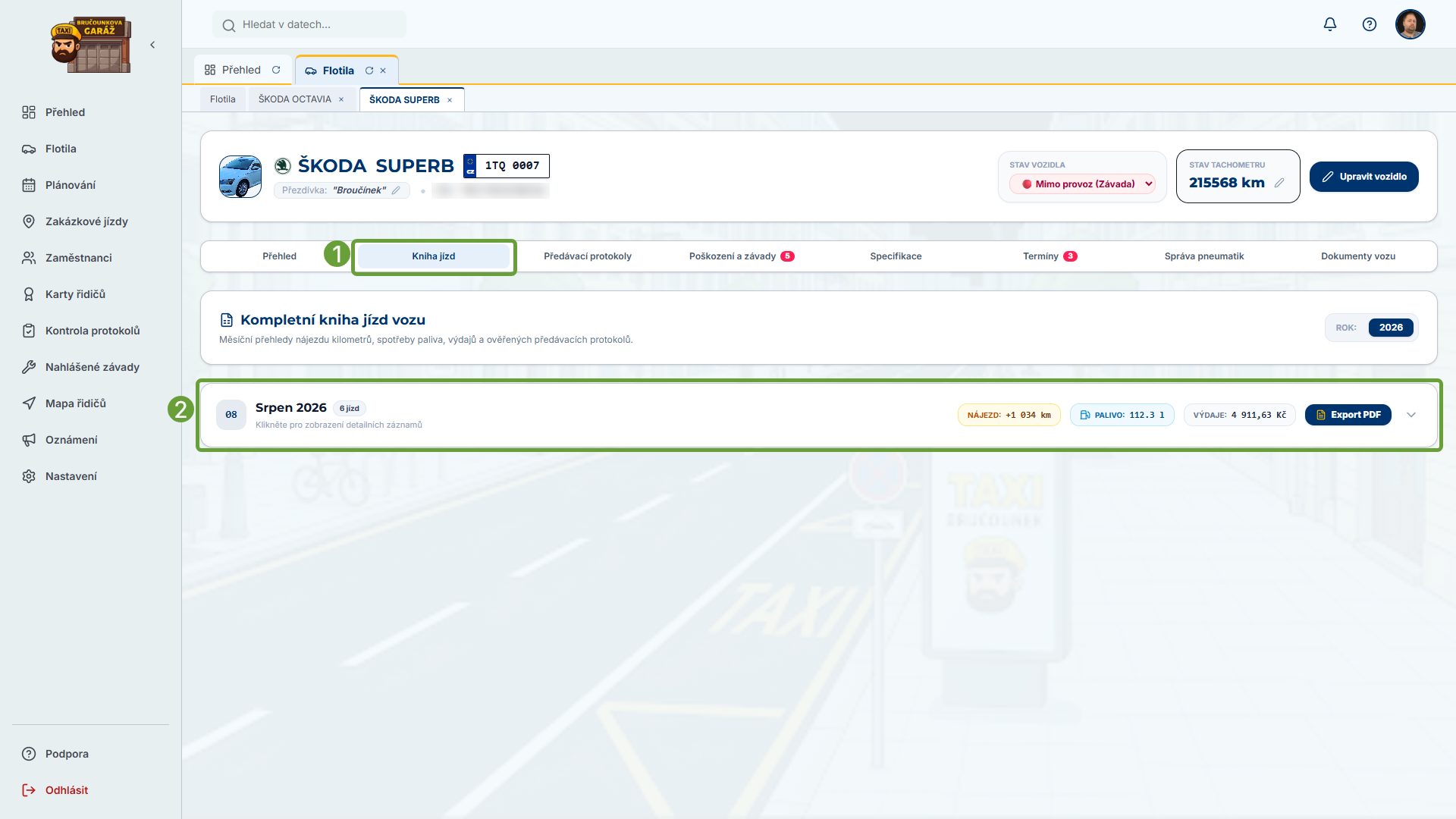
Knihu jízd si zobrazíme tak, že na kartě daného vozu klikneme na položku Kniha jízd ❶ a následně vybereme požadovaný měsíc ❷.
Otevře se nám detail zvoleného měsíce, který obsahuje dvě tabulky:
- Záznamy jízd
- Tankování
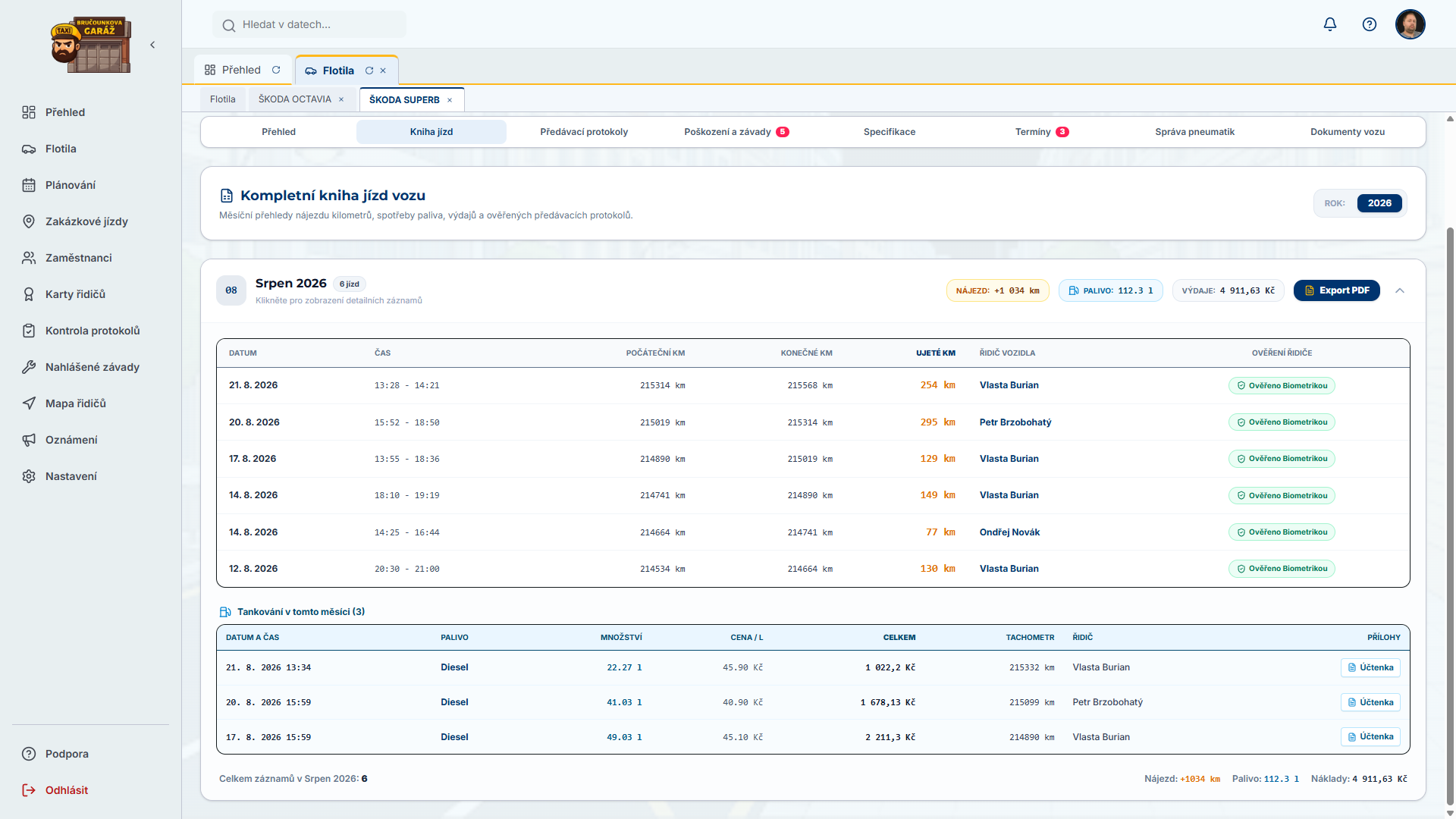
Záznamy v knize jízd nelze dodatečně upravovat. Jsou bezpečně zapsané v databázi a chráněné proti změnám. Je tedy důležité, aby řidiči vyplňovali veškeré informace pravdivě.
Tankování
V tabulce tankování se zaznamenávají veškeré doplňkove pohonných hmot (PMH) do vozidla, které řidič vyplňuje přes mobilní aplikaci. Jakmile řidič doplnění zaznamená, propíše se okamžitě do knihy jízd.
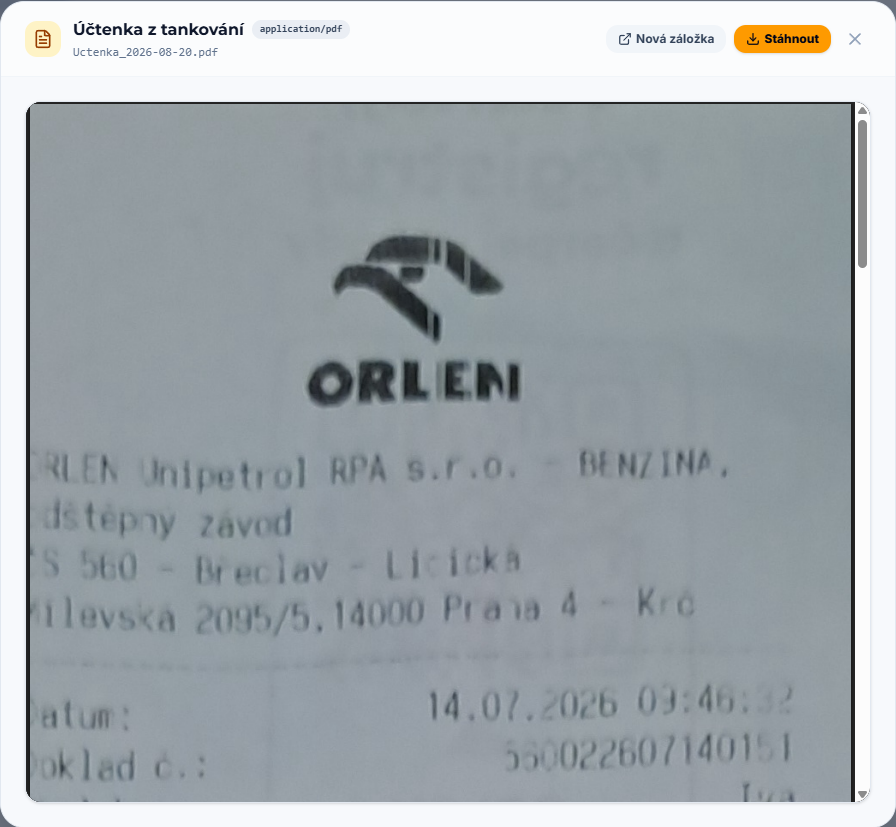
Součástí záznamu je i účtenka z tankování. Řidič ji v mobilní aplikaci jednoduše vyfotí a systém pomocí OCR (Optical Character Recognition – optické rozpoznávání znaků) účtenku přečte a předvyplní požadované údaje za něj.
OCR není nikdy stoprocentně přesné, a proto je velmi důležité, aby řidiči všechna předvyplněná data zkontrolovali a předešli tak nesrovnalostem.
Pro zobrazení účtenky stačí kliknout na tlačítko Účtenka.

Následně se otevře nové okno s PDF dokumentem účtenky, který si můžete buď stáhnout, nebo otevřít v novém okně.
Záznamy o tankování se používají jak pro výpočet průměrné spotřeby vozidla, tak pro výpočet skóre řidiče.
Export Kinhy jízd
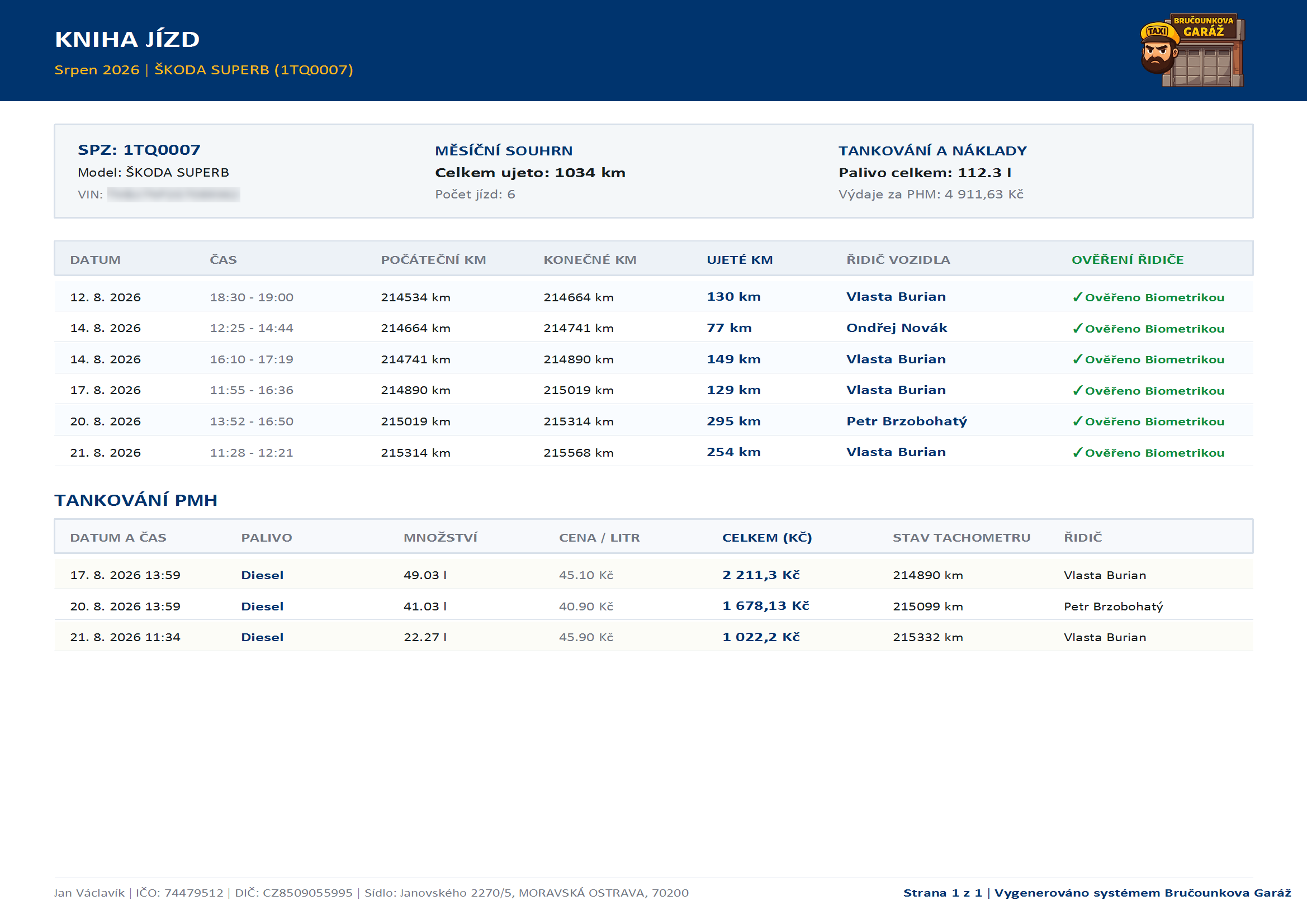
Knihu jízd můžeme také exportovat do PDF dokumentu a následně vytisknout. To se hodí například při kontrole z úřadu. Postup je velice jednoduchý. Stačí v Kniha jízd vybrat daný měsíc, ze kterého cheme udělat export a následně kliknout na tlačítko Expord PDF.
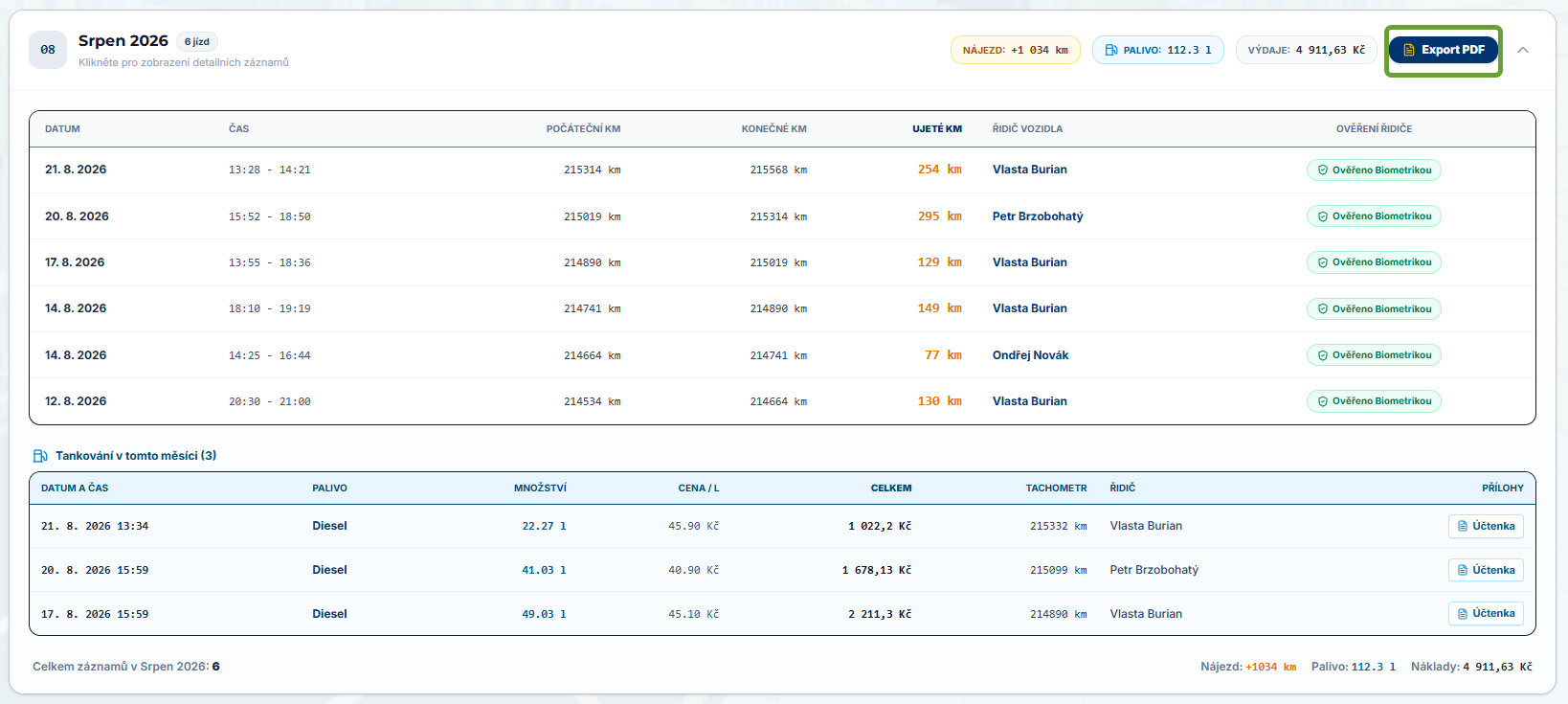
Systém následně vygeneruje knihu jízd ve formátu PDF pro danný měsíc.
Délka generovaní PDF dokumentu může trvat i více jak 10 vteřin.
Předávací protokoly
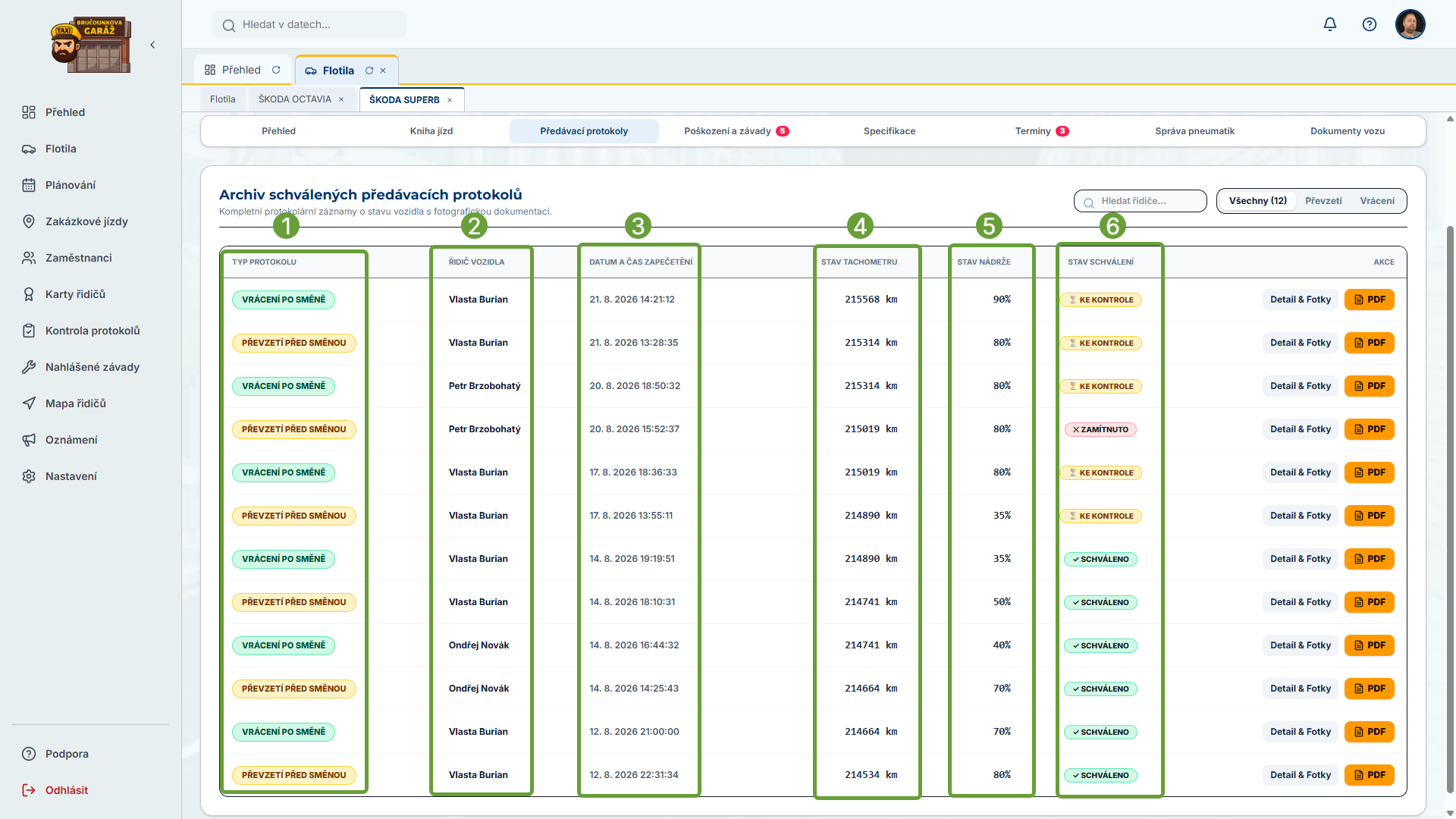
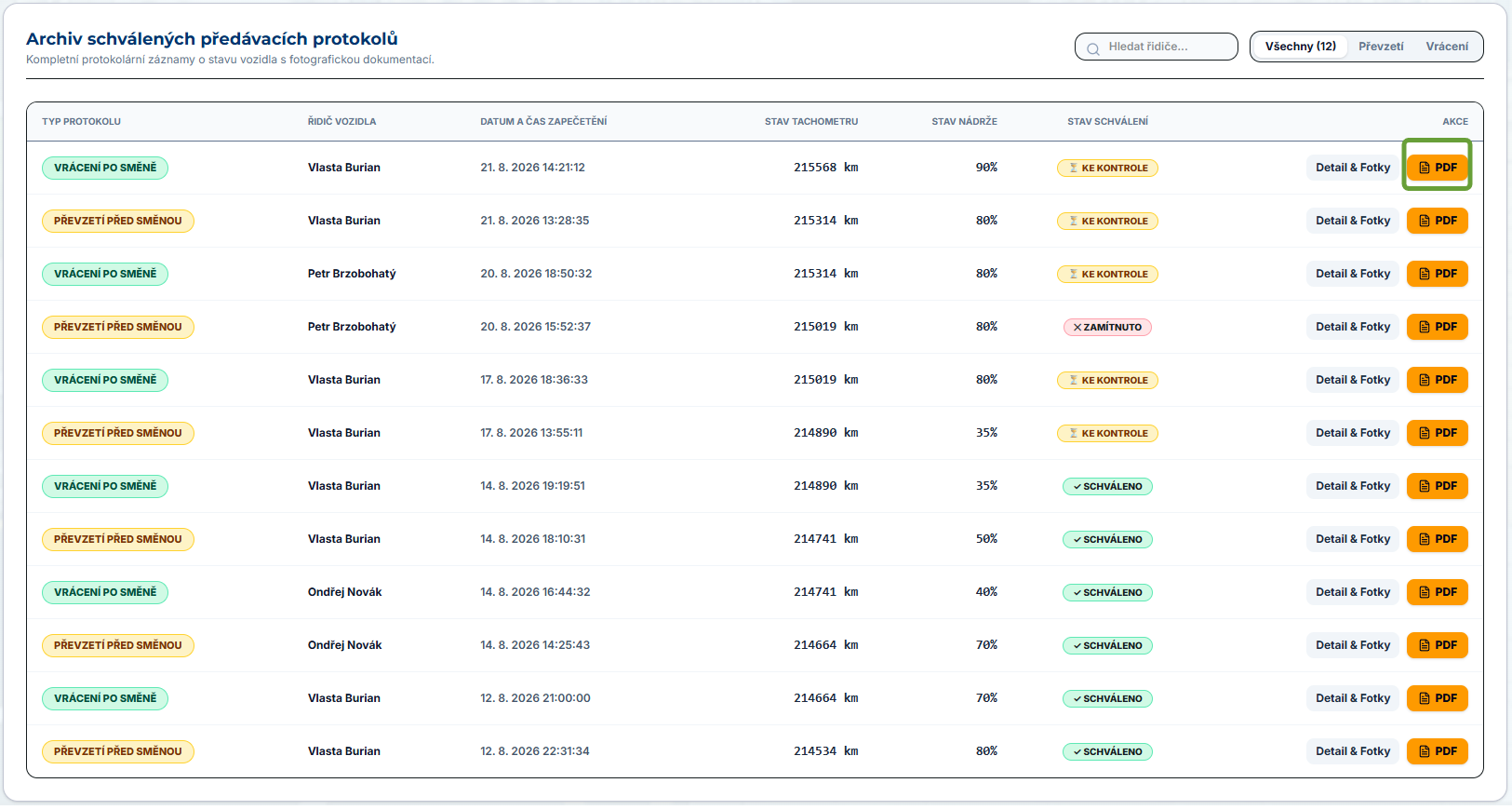
Na tomto místě nalezneme všechny předávaci protokoly k vozidlu. Můžeme zde:
- protokoly vyhledávat ❶
- filtrovat podle typu protokolu ❷
- zobrazit si detail protkolu ❸
- exportovat do PDF ❹
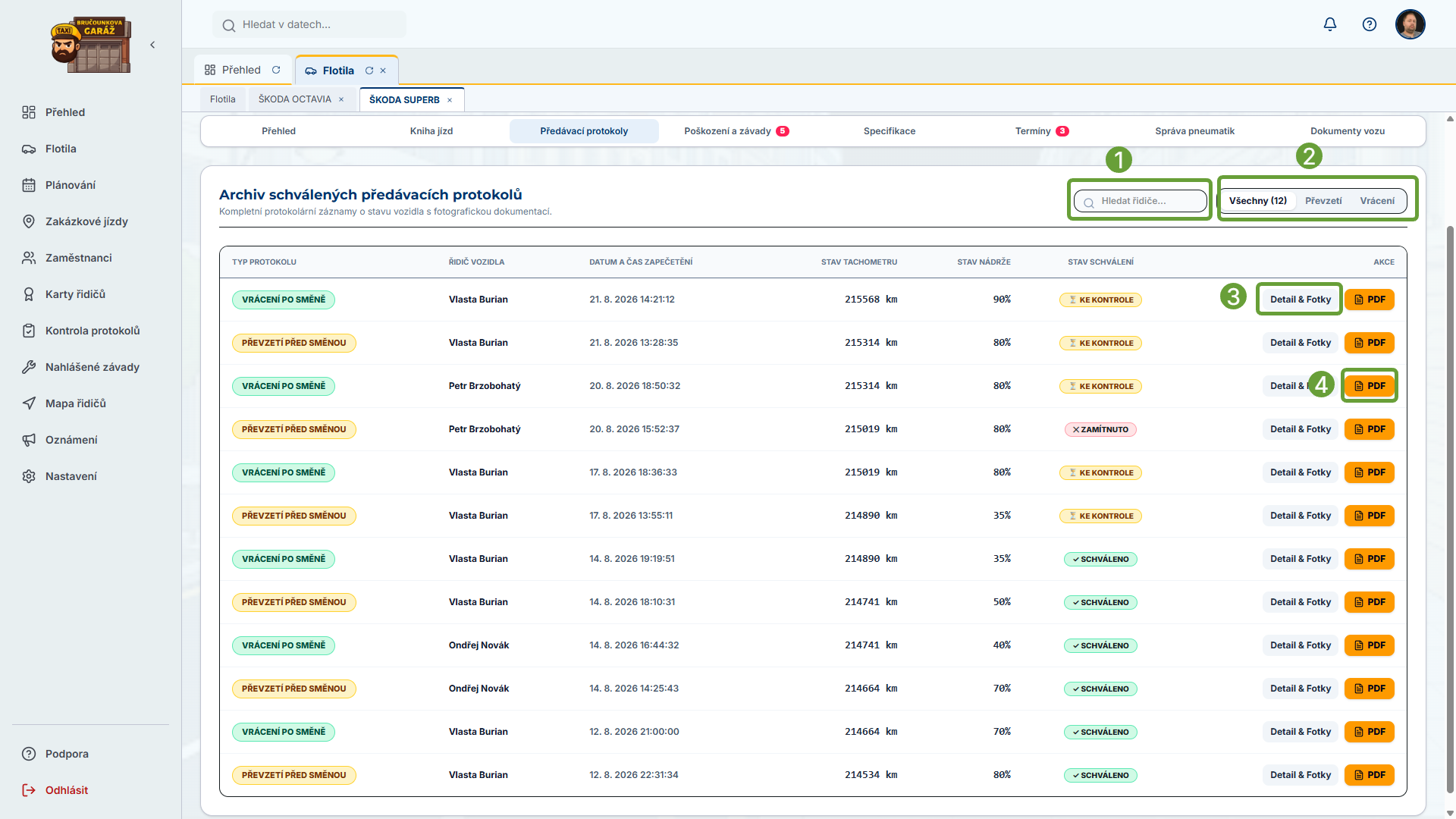 Zárověň na přehledu vidíme nejdůležitejší informace:
 - Typ protokolu → převzetí nebo vrácení vozu ❶
- Řidiče, který protokol vyplňoval ❷
- Datum a čas, kdy byl protokol potvrzen PINem nebo Biometrikou ❸
- Stav tachometru ❹
- Stav nádrže ❺
- A stav schálení dokumetu ❻
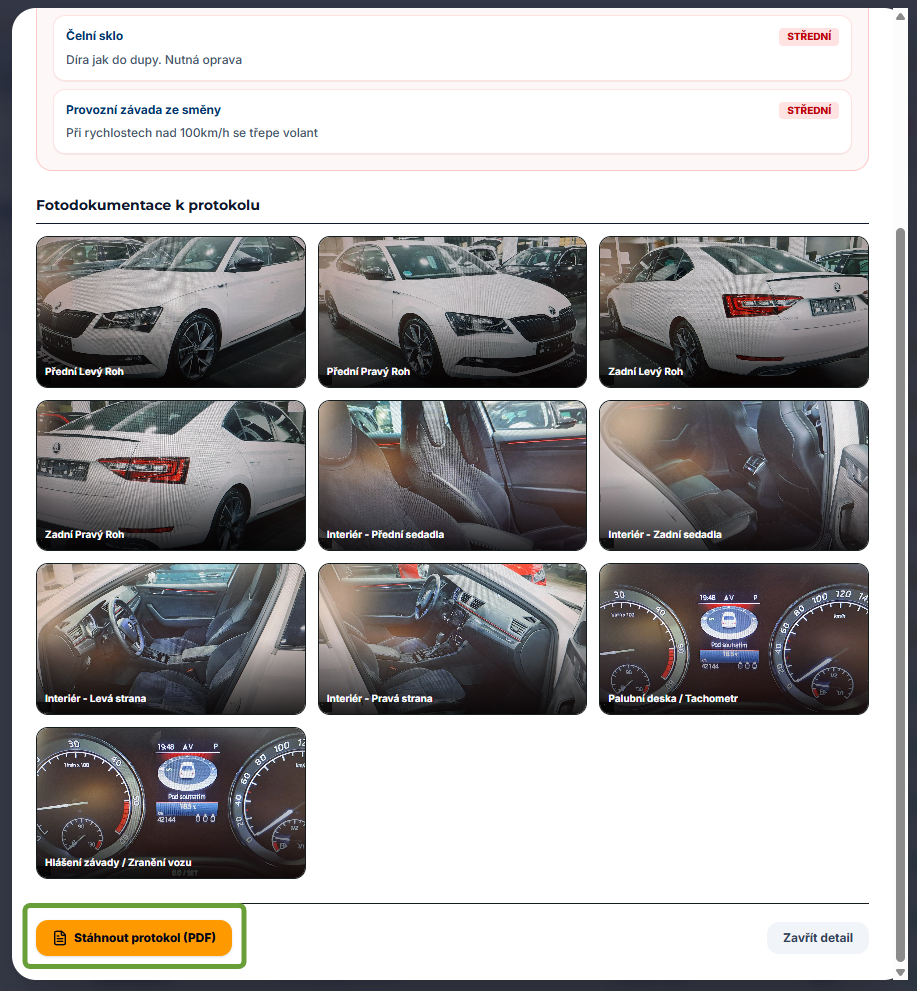
Detail & fotky
Daný protokol si můžeme otevřít pomocí tlačítka Detail & Fotky .
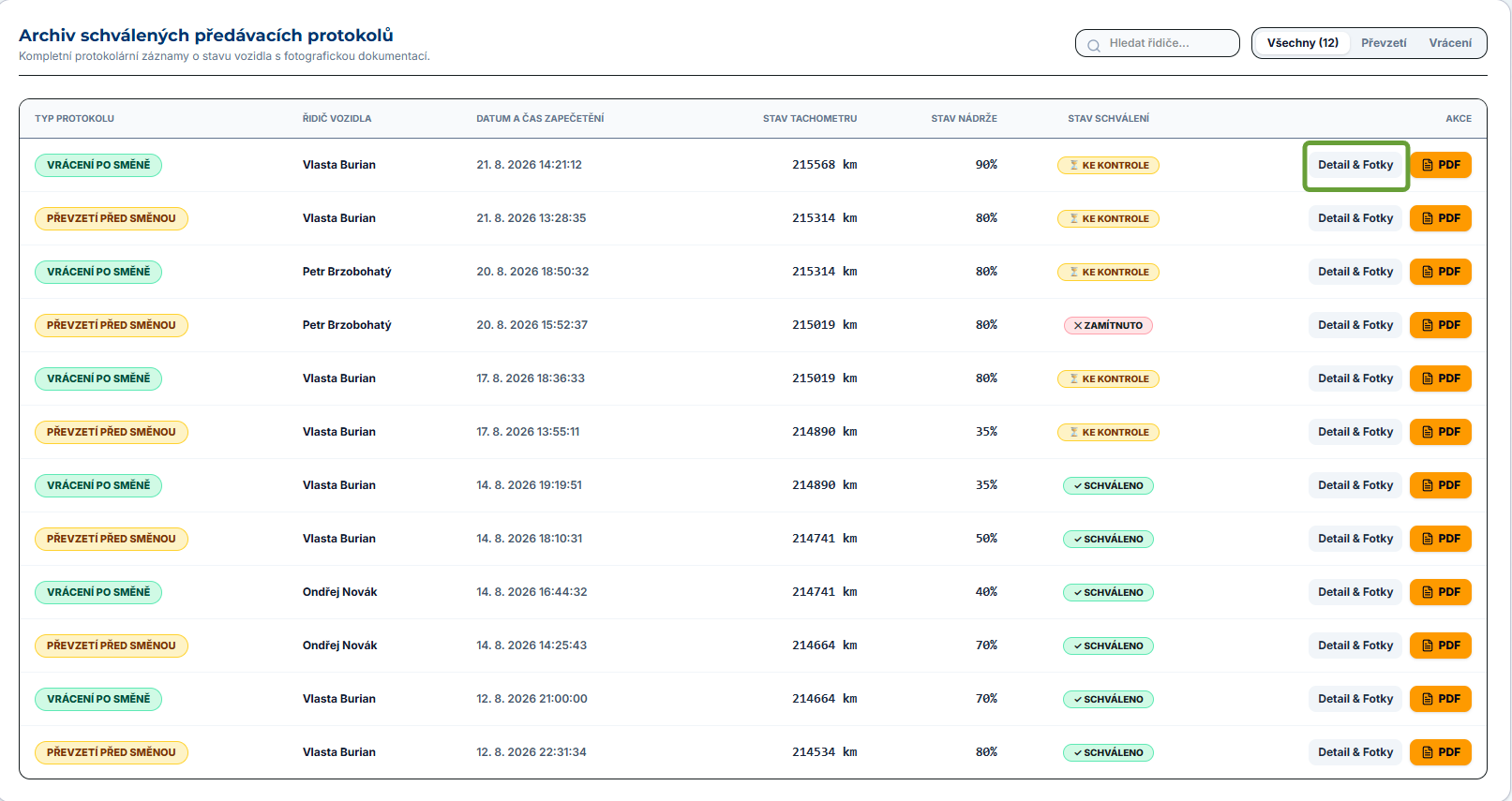 Otevře se nám nová karta, ve které vidíme všechny detaily předávacího protokolu.
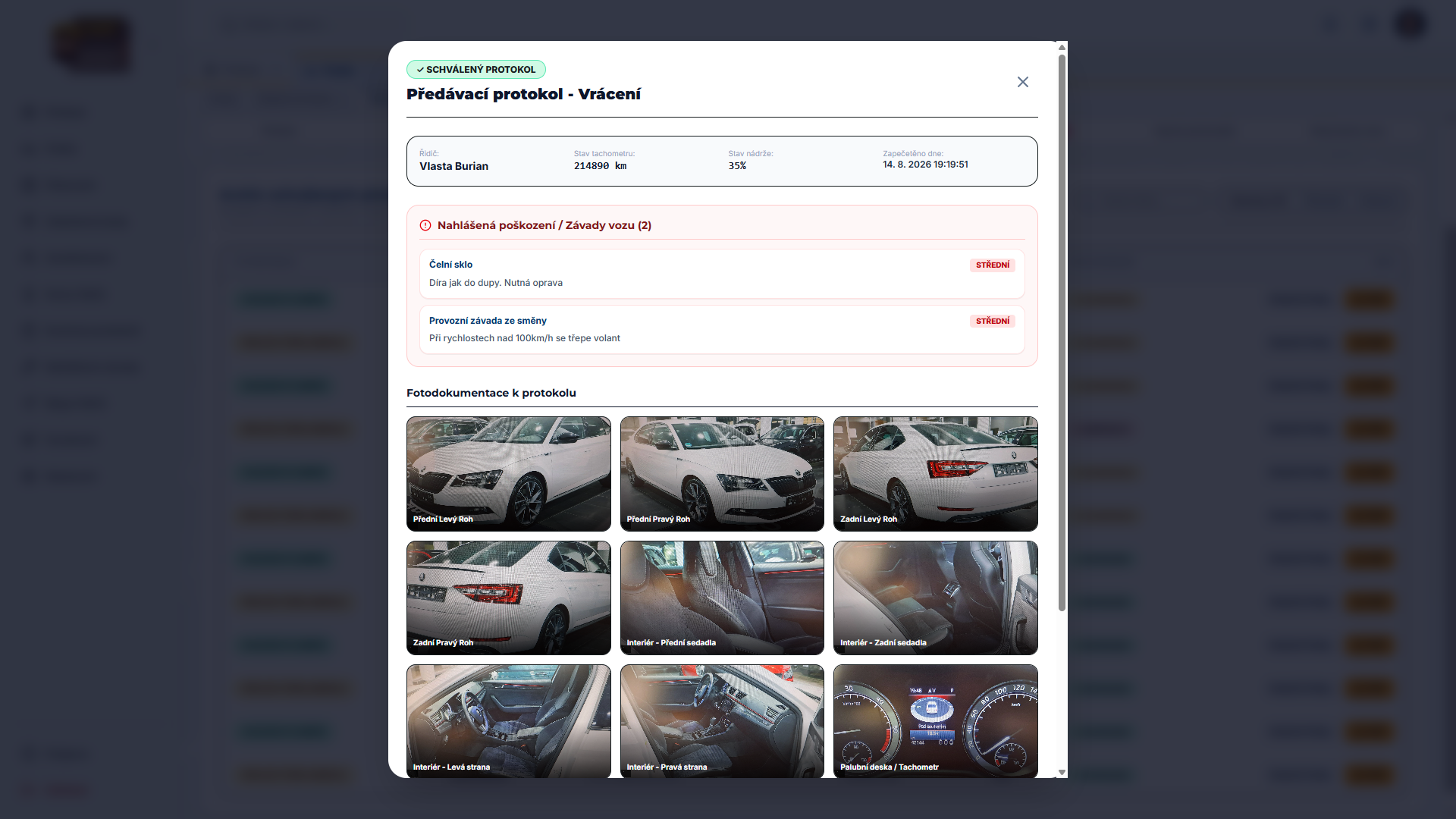
Pokud bylo součásti protokolu hlášení závady nebo poškození, vidíme je ve vrchní části zobrazení detailu.
Každkou fotografii s můžeme zvětšit jednuše kliknutím. Máme zde také možnosti si fotku přiblížit a nebo natočit (1)
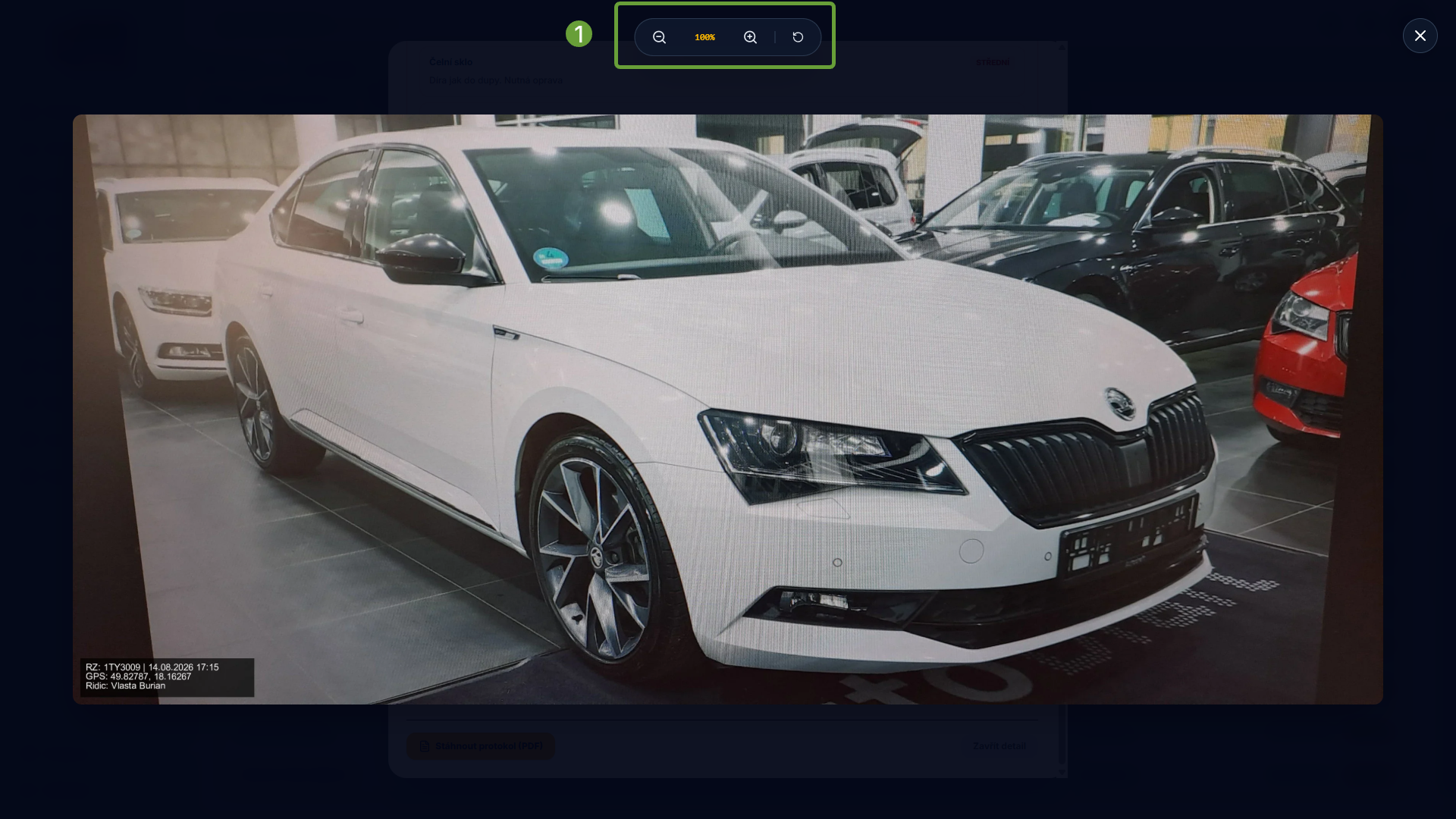 Každá fotografie má v sobě vypálený vodoznak s následujícími údaji:
- Registrační značku vozu (RZ)
- Datum a čas pořízení
- GPS souřadnice, kde byla fotografie pořízená
- Jméno řidiče, který fotografii pořídil
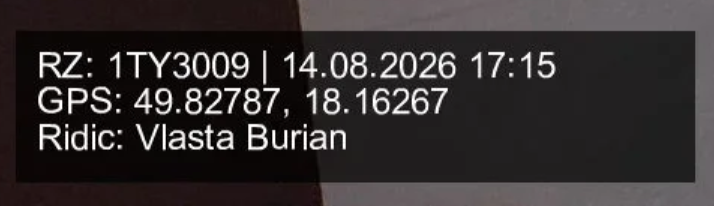
Vodoznak se považuje jako nezvratný důkaz v případě prokazování odpovědnosti za stav vozidla, řešení případných škod.
Export do PDF
Každý protokol můžeme vyexportovat do PDF na dvou místech. A to jak v detailu, kde nalezneme talčíkto Stáhout protokol (PDF)
 nebo v záložce Předávací protokoly v kartě vozu, kde u každého záznamu je tlačítko PDF.
Po kliknutí na Stáhout protokol (PDF) nebo PDF začně generovaní vybraného protokolu. Jamile je protokol vygenerován automaticky se otevře dialogové okno pro uložení souboru do počítače.
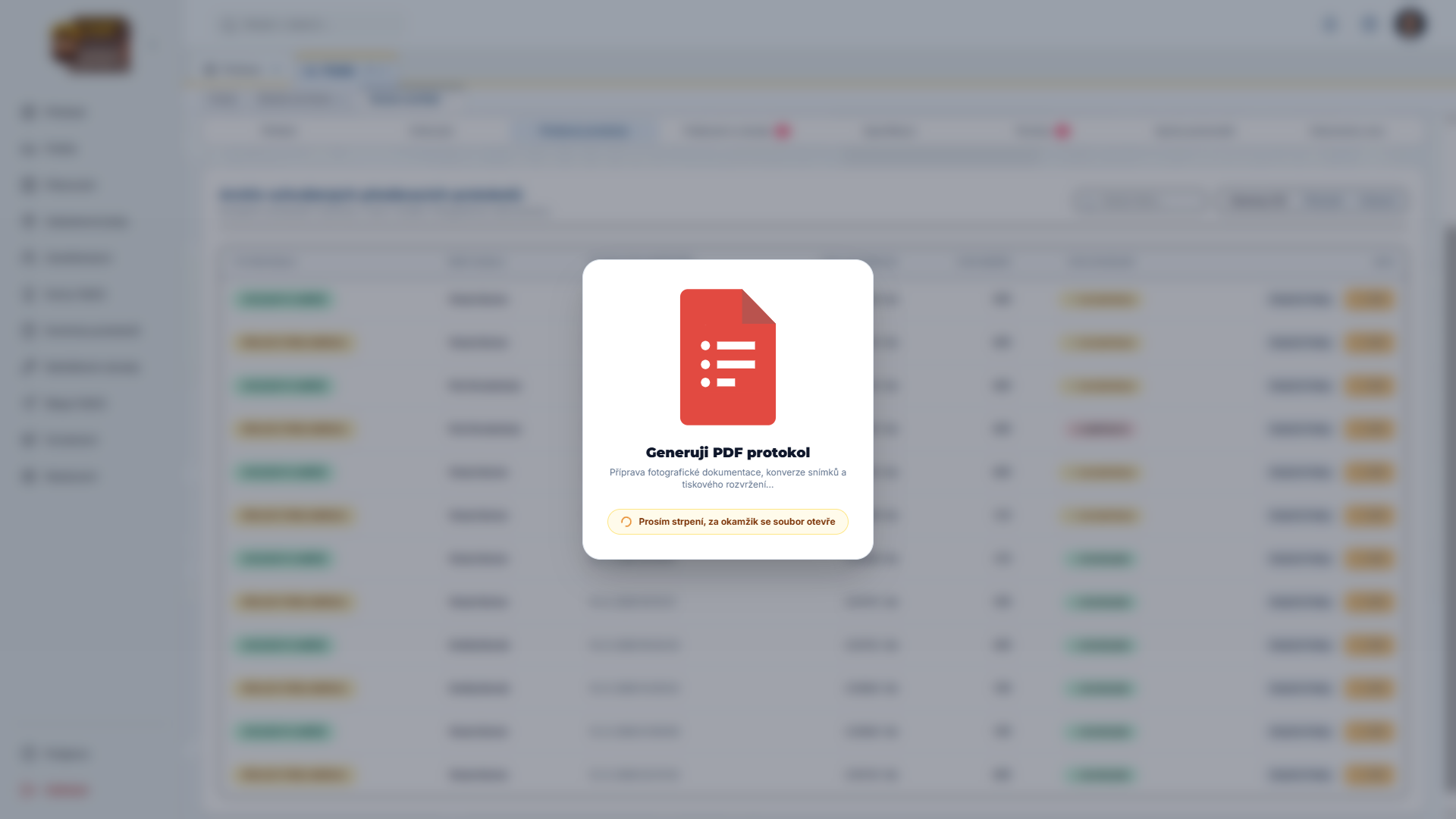
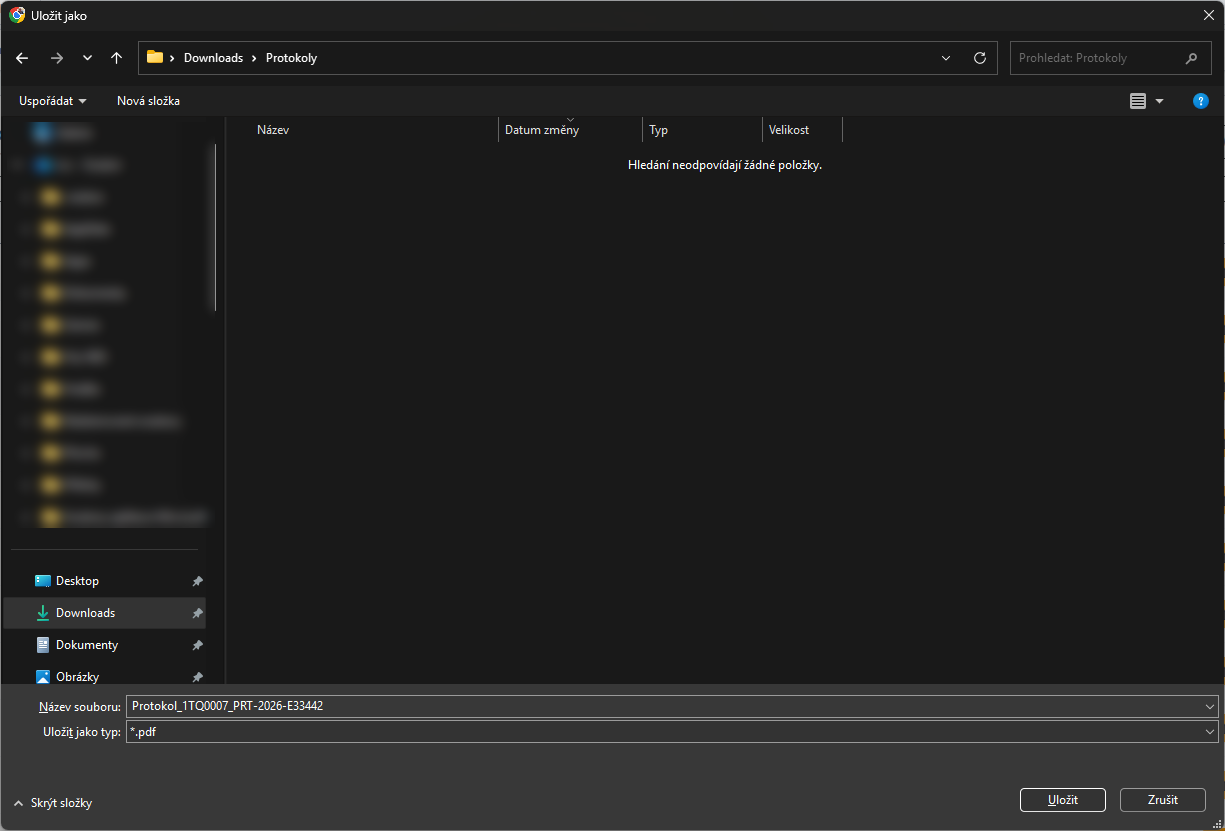
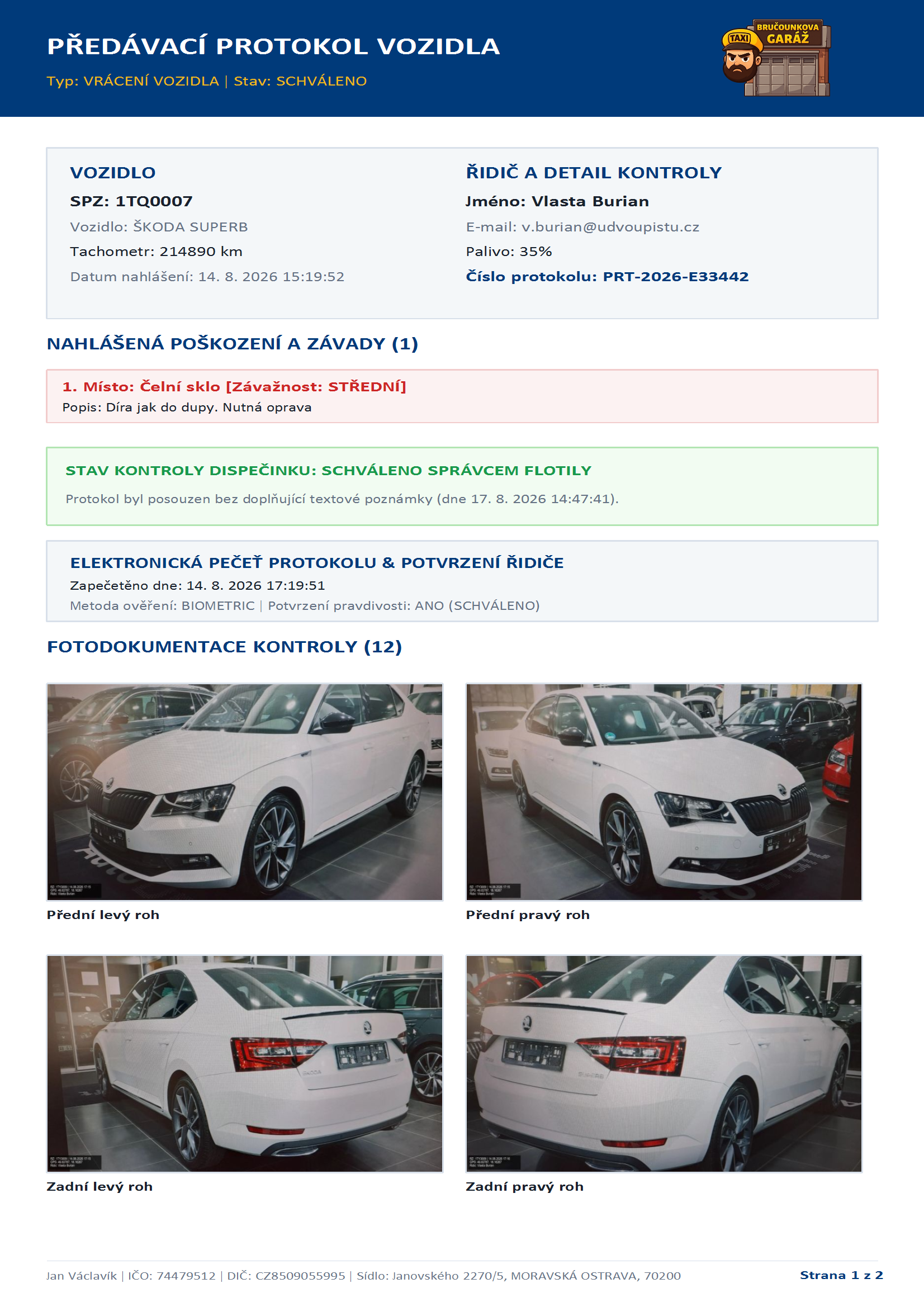
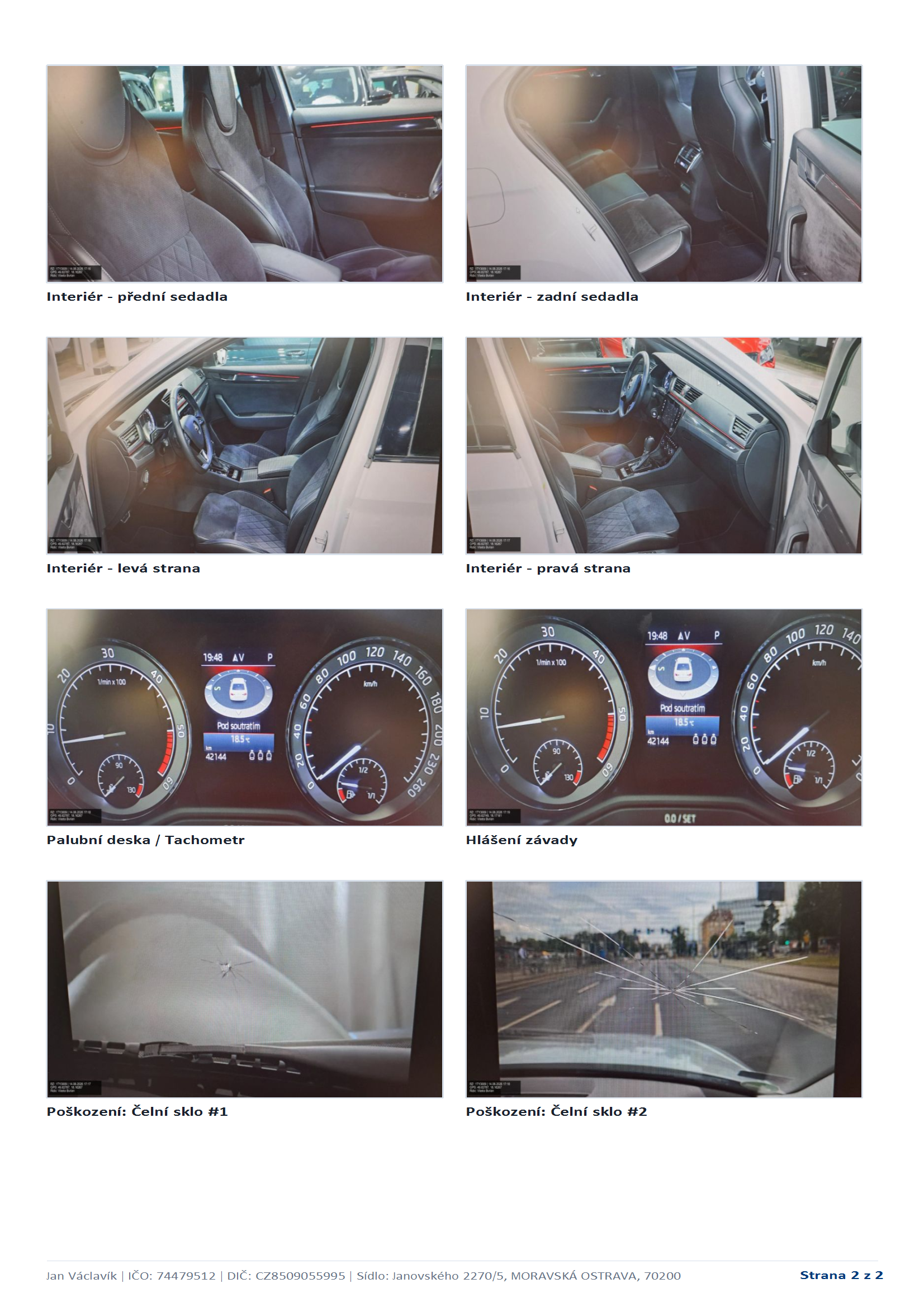
Generovaní protokolu do PDF dokumentu může trvat i několik desítek vteřin, ve vzácných případech i minutu. Systém musí zkomprimovat všechny fotografie a následně je vložit do dokumentu, tato operace je náročná ná výpočetní výkon a momentálni zvytženosti serveru.
Poškození a závady
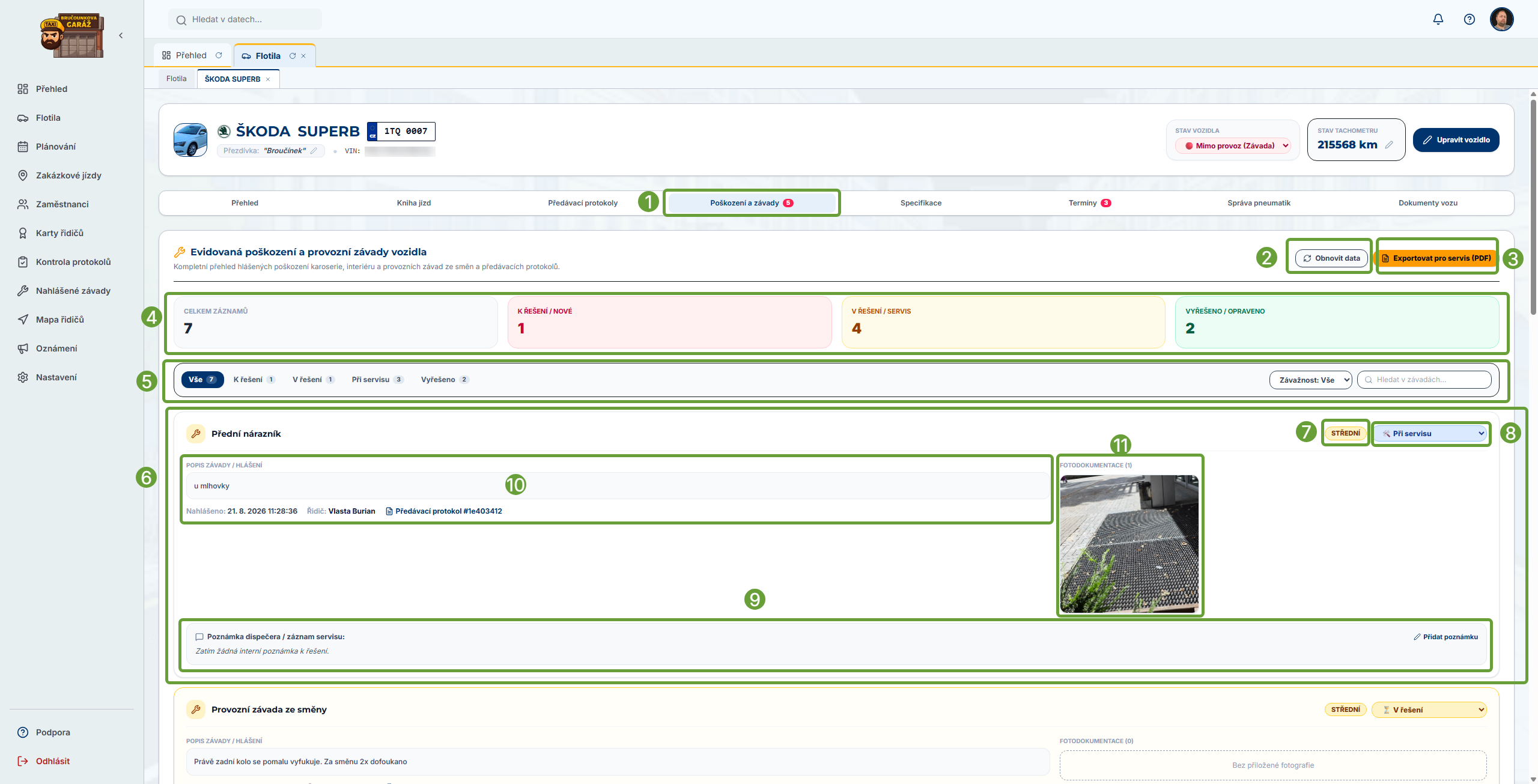
V této sekci najdeme všechna nahlášená poškození a závady pro zvolený automobil. Zde také řešíme jak se bude dále s poškozením nebo závadou dít. Pokud se mezi závadami a poškozeními nachízí nějaké nové / neřešené záznamy, je velde sekce v horizontálním menu uveden počet záznamů ❶.
Základní rozhraní
Na teto obrazovce se nacházejí tyto ovládací prvky:
- Tlačítko pro rychlé obnovení ❷
- Vytvoření protokolu se závadamy pro servis ❸
- Rychlý přehled o počtu závad a v jakém stavu jsou ❹
- Filtrovaní a vyhledáváaní v závadách ❺
- Zapsaná závada ❻
- Vážnost závady nebo poškození ❼
- Stav závady / kdy se bude řešit nebo jestli již byla vyřešna ❽
- Místo pro psaní komentářů ❾
- Popis nebo komentář od řidiče ❿
- Fotodokumentace ⓫ - kliknutím si fotku zvětšíme
Řešení nového hlášení
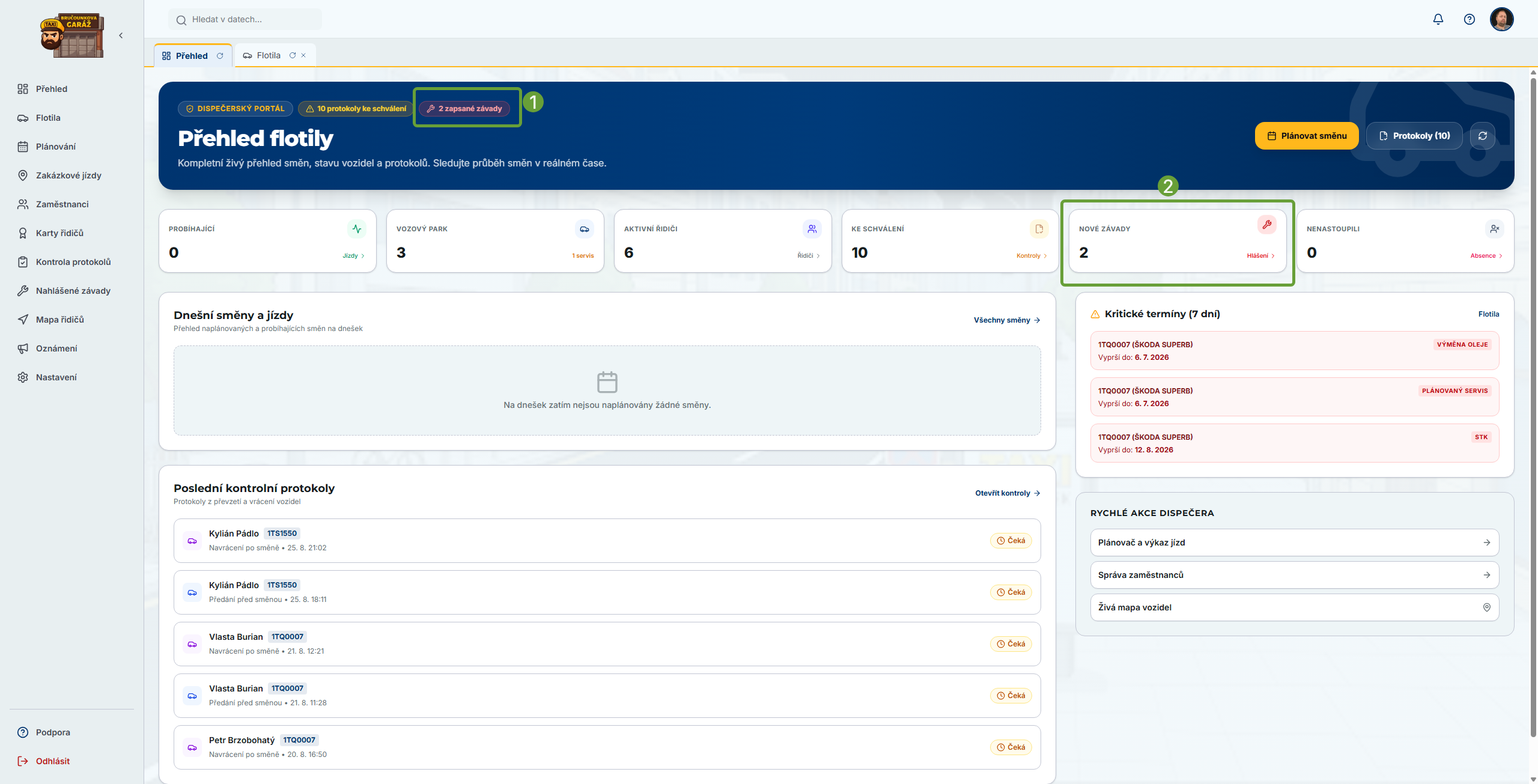
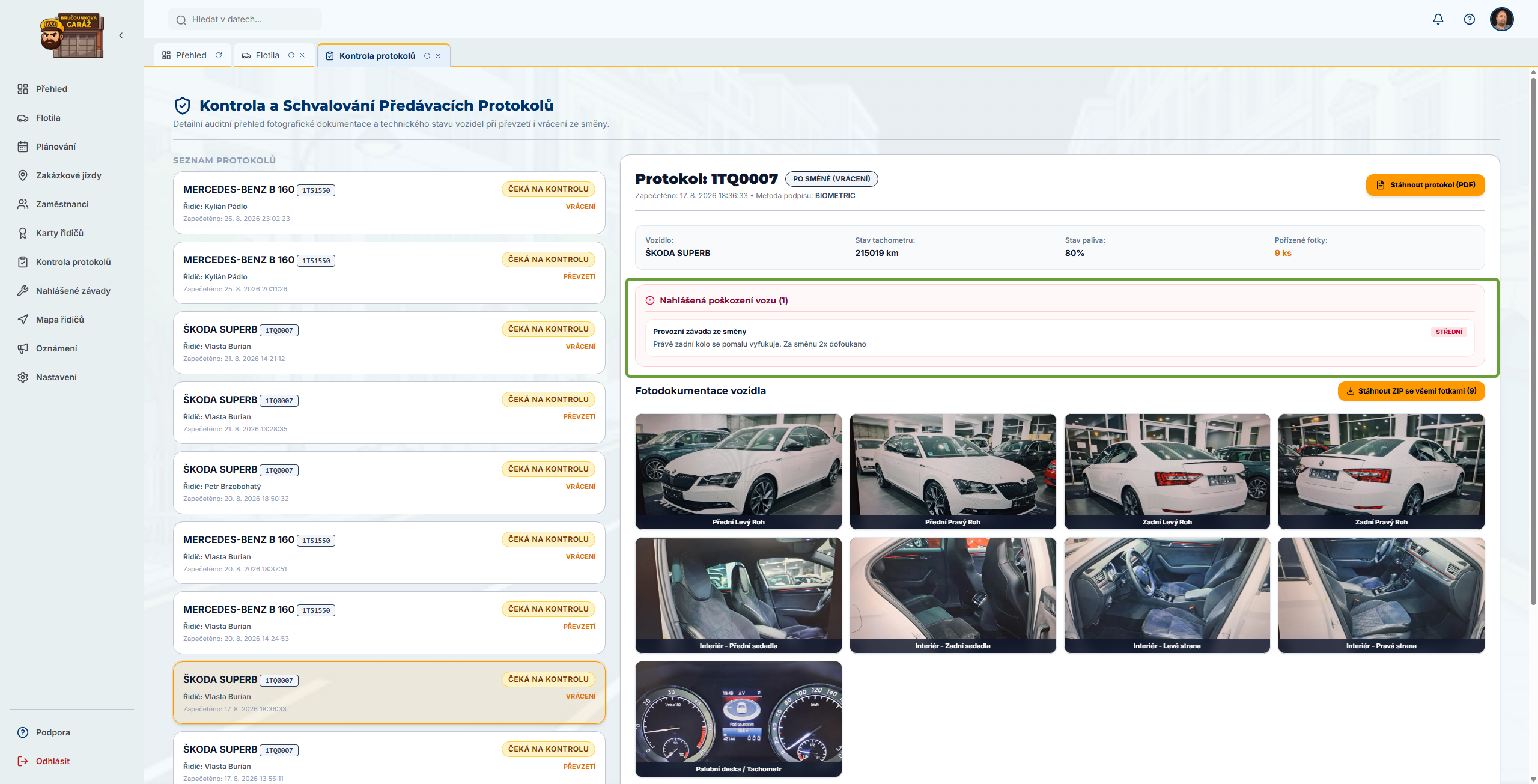
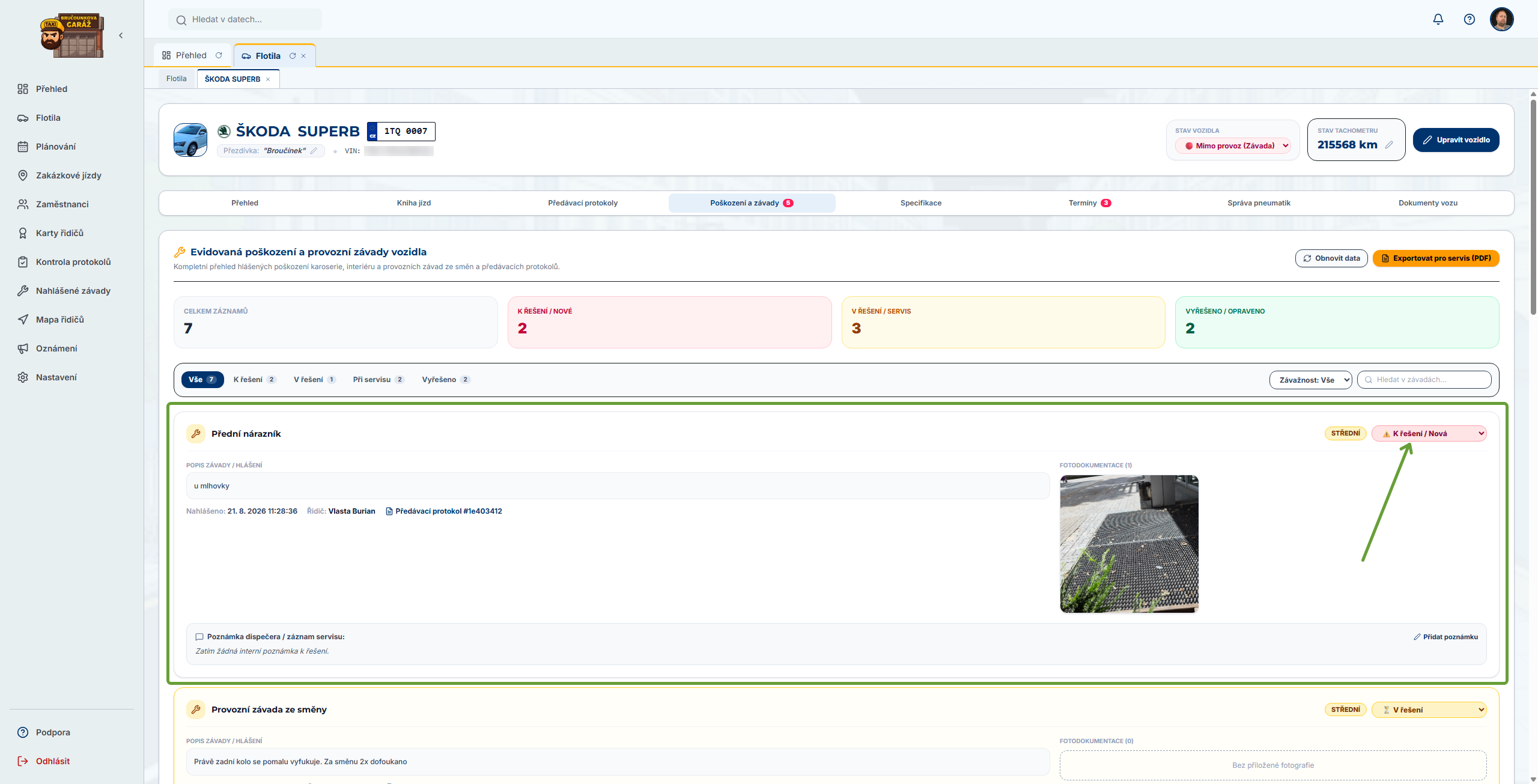
Pokud máme nově nahlášene poškození, zobrazí se vždy na několika místech:
- Na domovské stránce Přehled, jak ve vrchní části ❶ tak i v kartě Nové závady ❷
- V protokolu na stránce Kontrola protokolů
- Také samozřejmě v Kartě vozidla v sekci Poškození a závady
Po zobrazení nového hlášení, přečtení si popsaného problému a případné prohlédnutí fotodokumentace si můžeme napsat poznámku kliknutím na tlačítko Přidat poznámku. Následně se pole změní na editační a můžeme si zde zapsat cokiliv nás napadne.
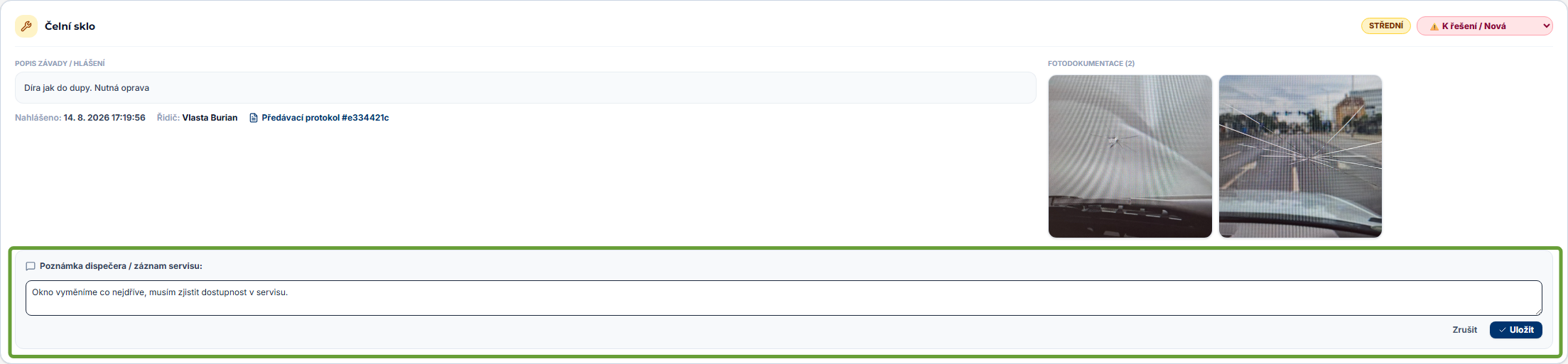
Jakmile máme poznámku napsanou, klikneme na tlačítko Uložit. Pokud poznámku ukládat nechceme, jednoduše klineme na tlačítko Zrušit.
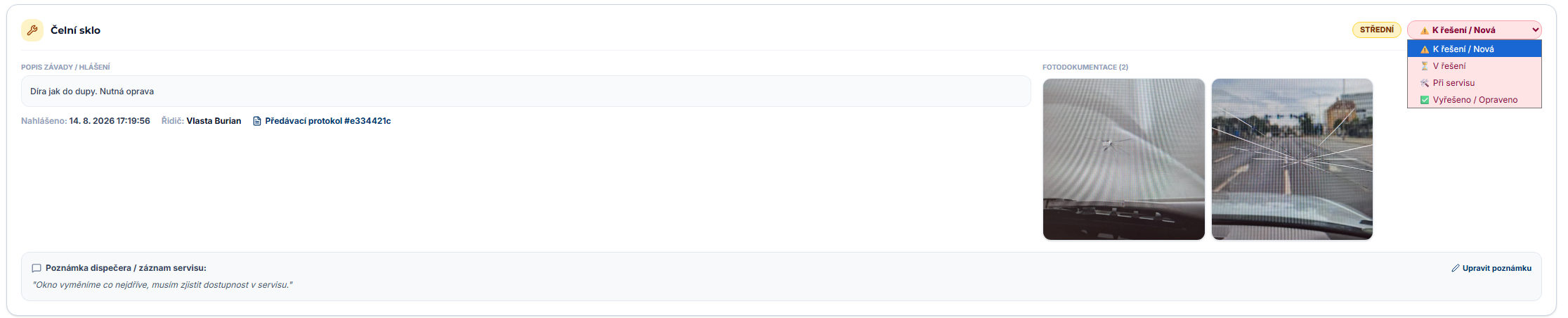
Následně změníme stav nahlášeného poškození/závady. Máme na výběr tyto možnosti:
- K řešení / Nová → Základní stav nově nahlášené závady.
- V řešení → Vozidlo je například již objednáno do servisu nebo se aktivně pracuje na nápravě.
- Při servisu → Pokud se jedná o drobnost, která nevyžaduje okamžitý zásah, můžeme využít tento stav. Systém nám připomene při plánovaní servisního termínu, že je třeba vyřešit tuto událost
- Vyřešeno / Opraveno → Pokud je závada opravana nebo jinak vyřešená.
Vytvoření protokolu pro servis
Pokud se na autě nachází více závad, nebo chceme jen servisu vše usnadnit a urychlit, můžeme si v systému vygenerovat PDF protokol, kde jsou uvedeny všechny důležité infomace.
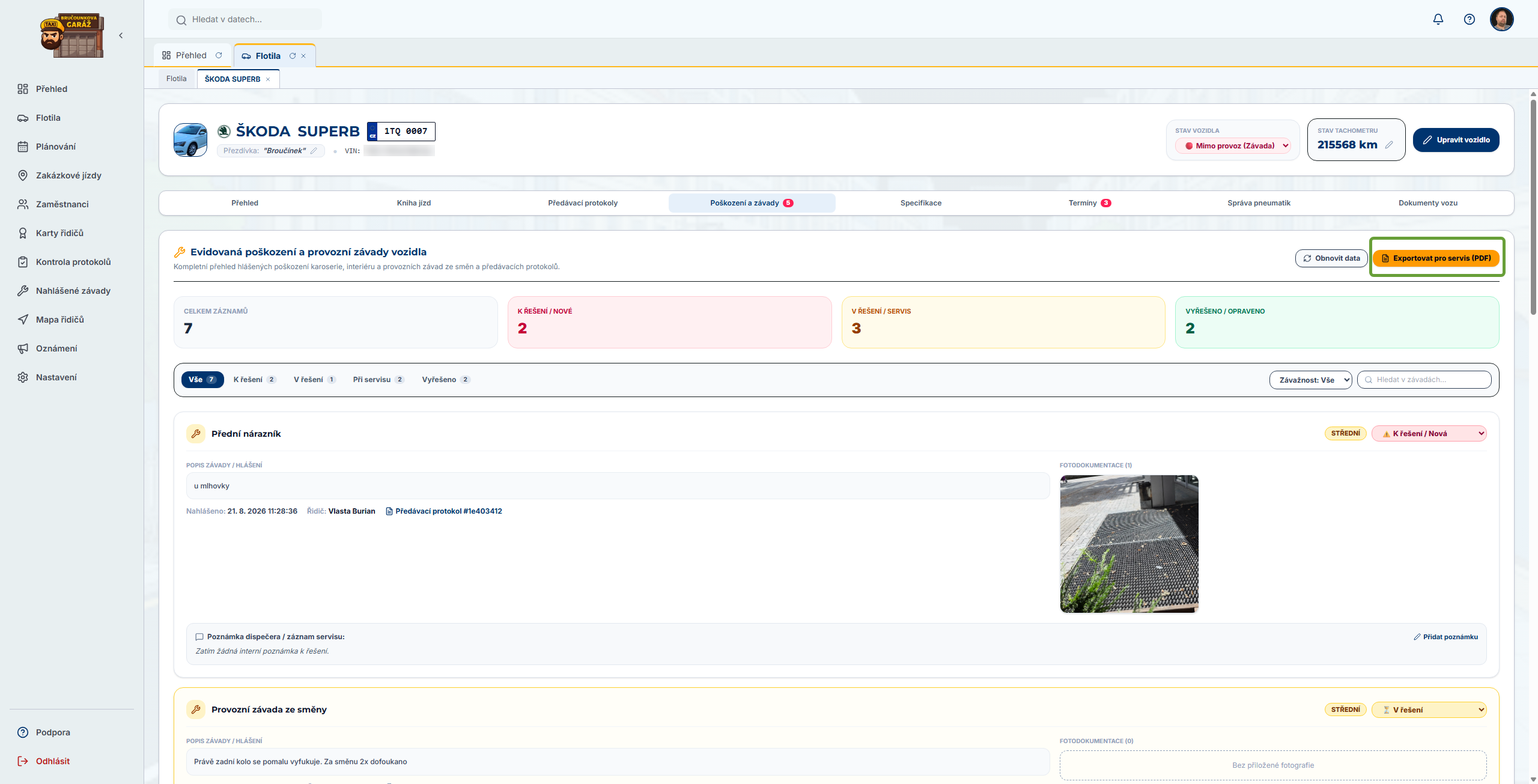
V Kartě vozu stačí přejít opět na záložku Poškození a závady a kliknout na Exportovat pro servis (PDF)
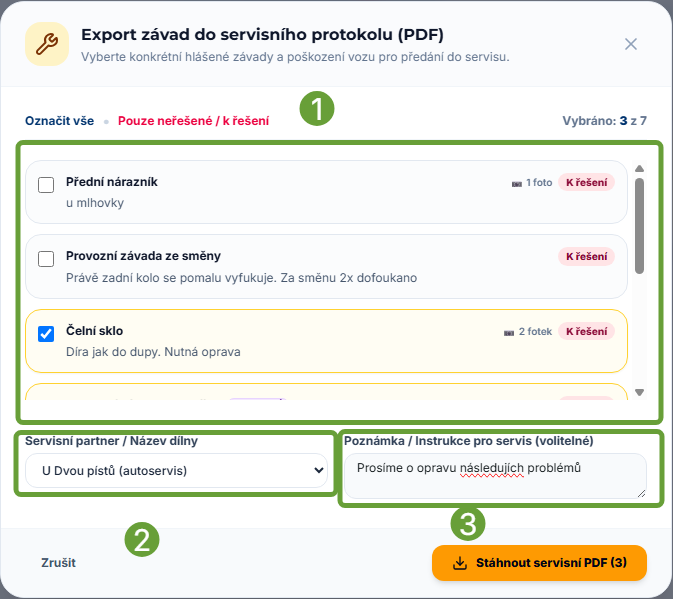
 a otevře se nám nové okno, ve kterém vybereme závady, které chceme mít v protokolu ❶ . Následně můžeme vybrat servisního partnera ❷ u kterého bude oprava probíhat. Zde máme možnost i ručně zadat jméno servisu, pokud jej nemáme uložený mezi našimi servisními partnery. A jako poslední, můžeme přidat vzkaz/poznámku ❸, která se objeví na protokolu.
Následně stačí kliknout na Stáhnout servisní PDF a během několika sekund se vygeneruje protokol pro servis a objeví se okno pro jeho uložení do počítače.
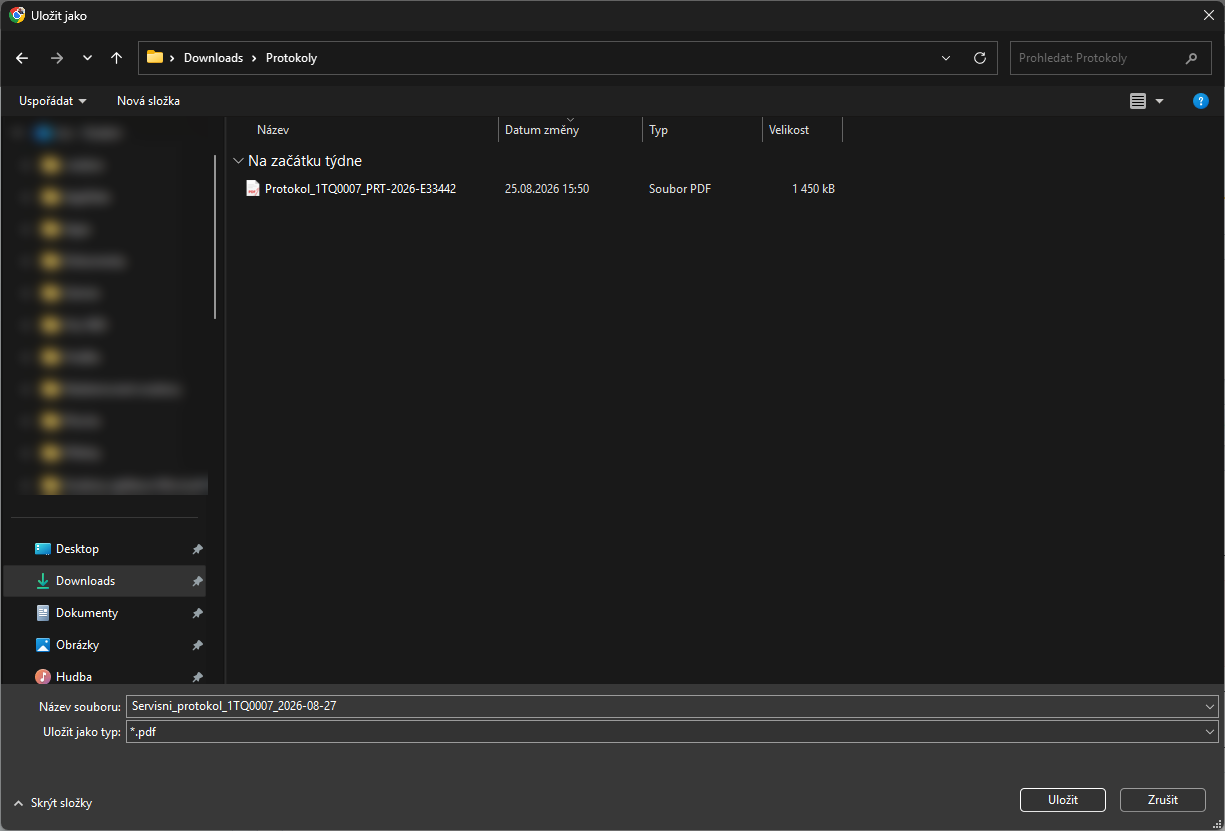
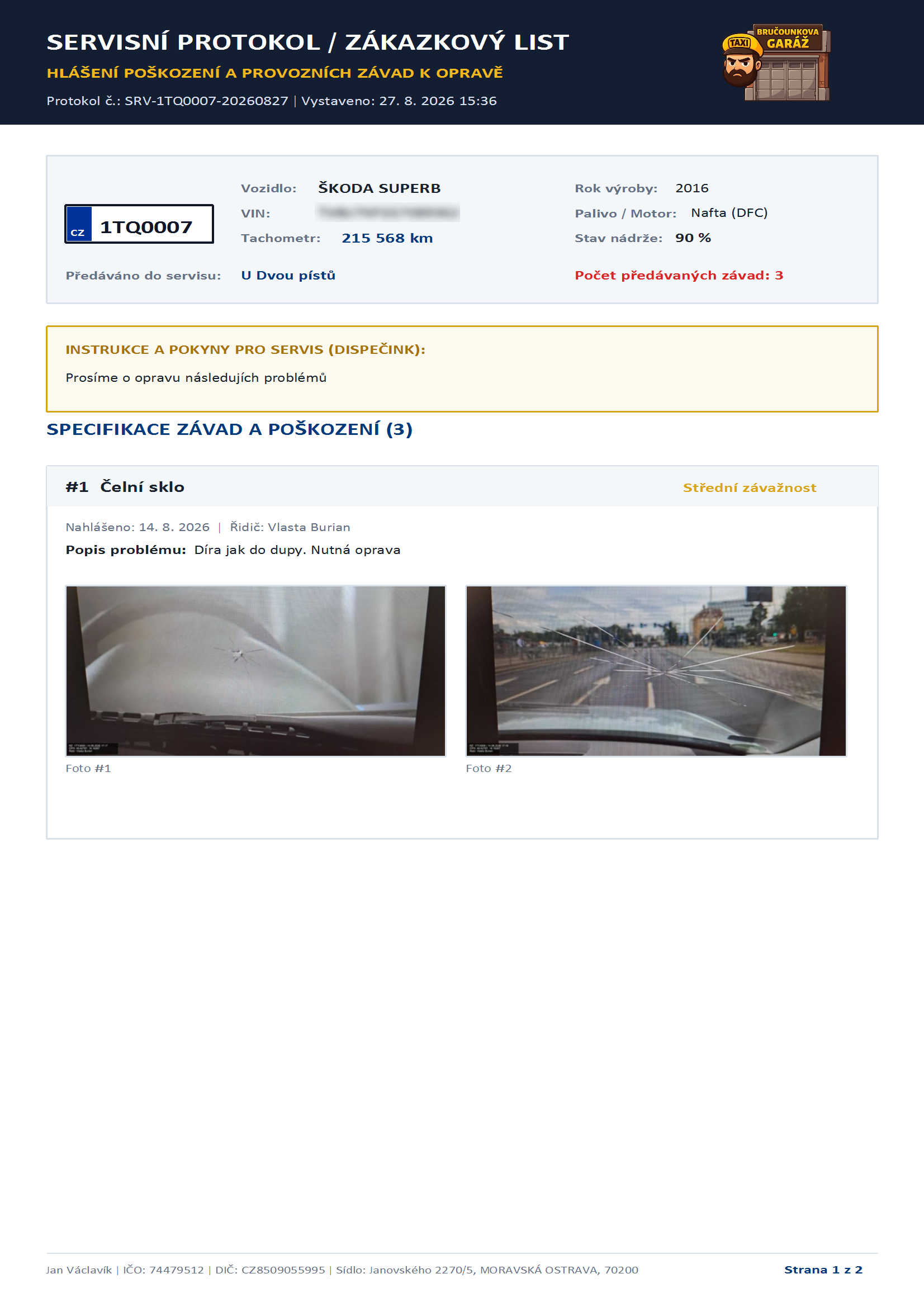
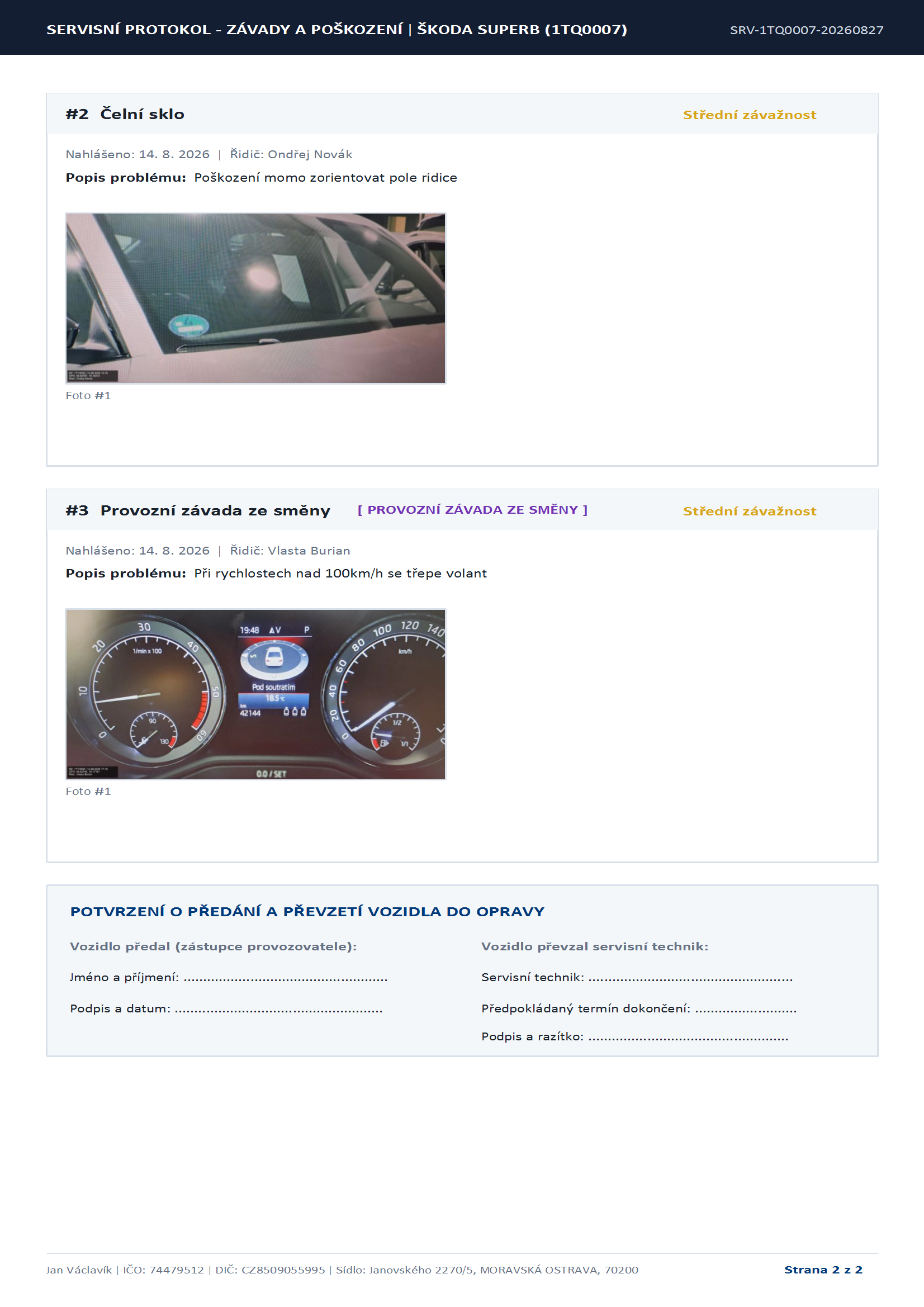
Protokol můžene následně vytisknout nebo poslat pomocí emalu přímo do servisu.
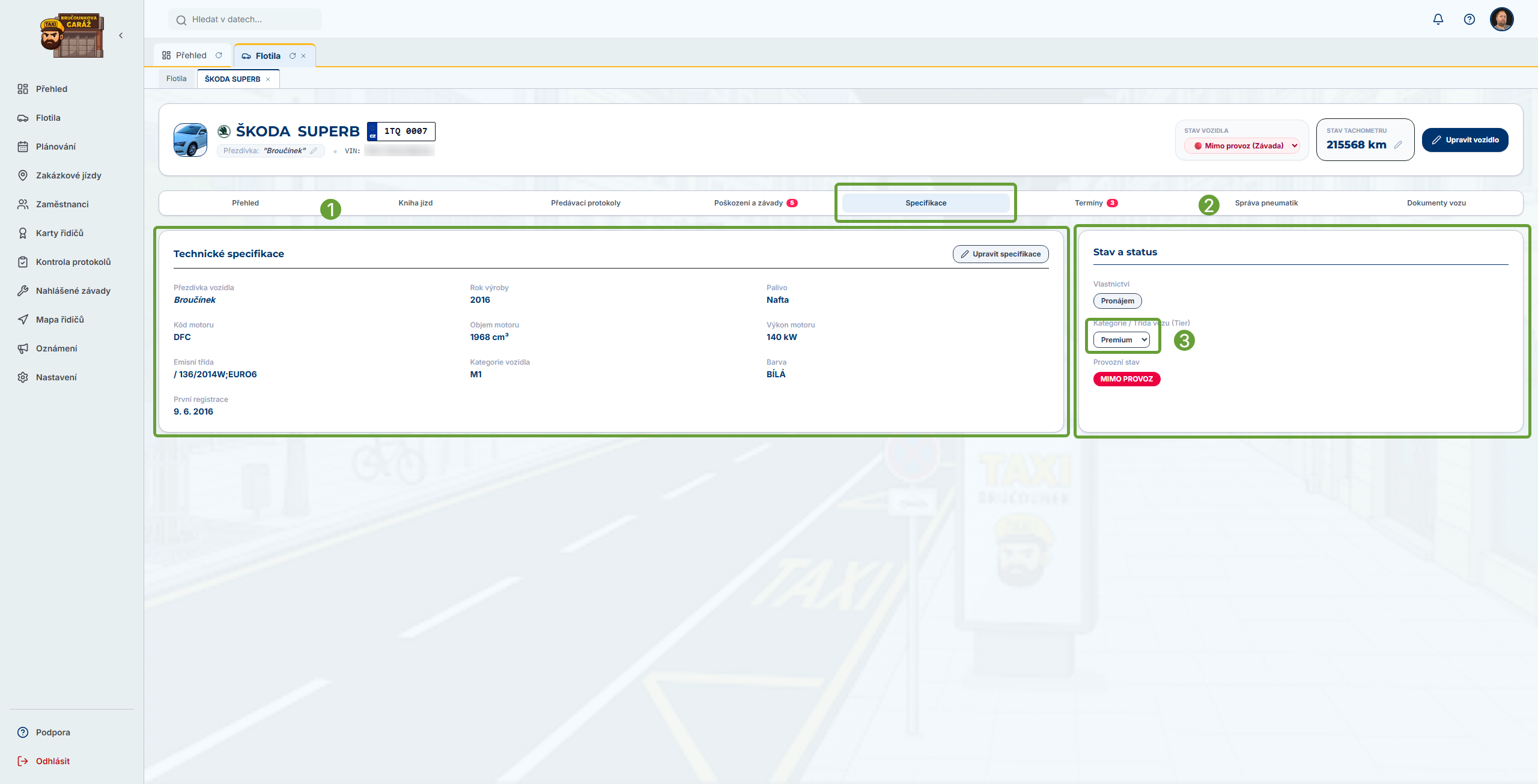
Specifikace
V této sekci najdeme základní technické informace o vozidle ❶ stejně jako Stav a status ❷, kde můžeme určovat do jaké kategorie vozidlo patří. Kategorii změníme jenduše kliknutím na rozbalovací menu ❸, kde najdeme tyto kategorie:
- Standart
- Premium
- Exclusive
Po vybrání kategorie se automaticky uloží.
Tlačítko Upravit specifikace má stejnou funkci a otevírá stejné dialogové okno jako tlačítko Upravit vozidlo.
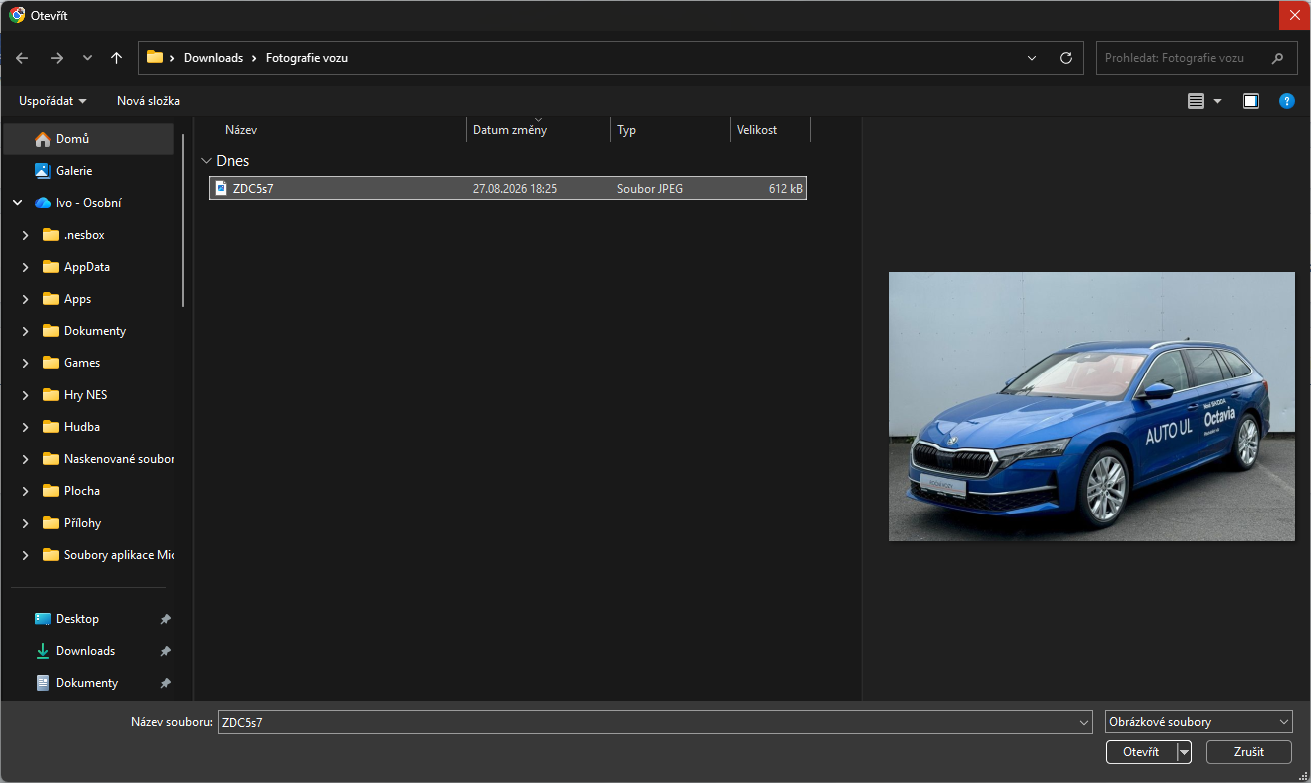
Pokud chcete přidat nebo změnit fotografii k vozu, stačí klinout na logo / existující obrázek vozu a vybrat nový.


Termíny
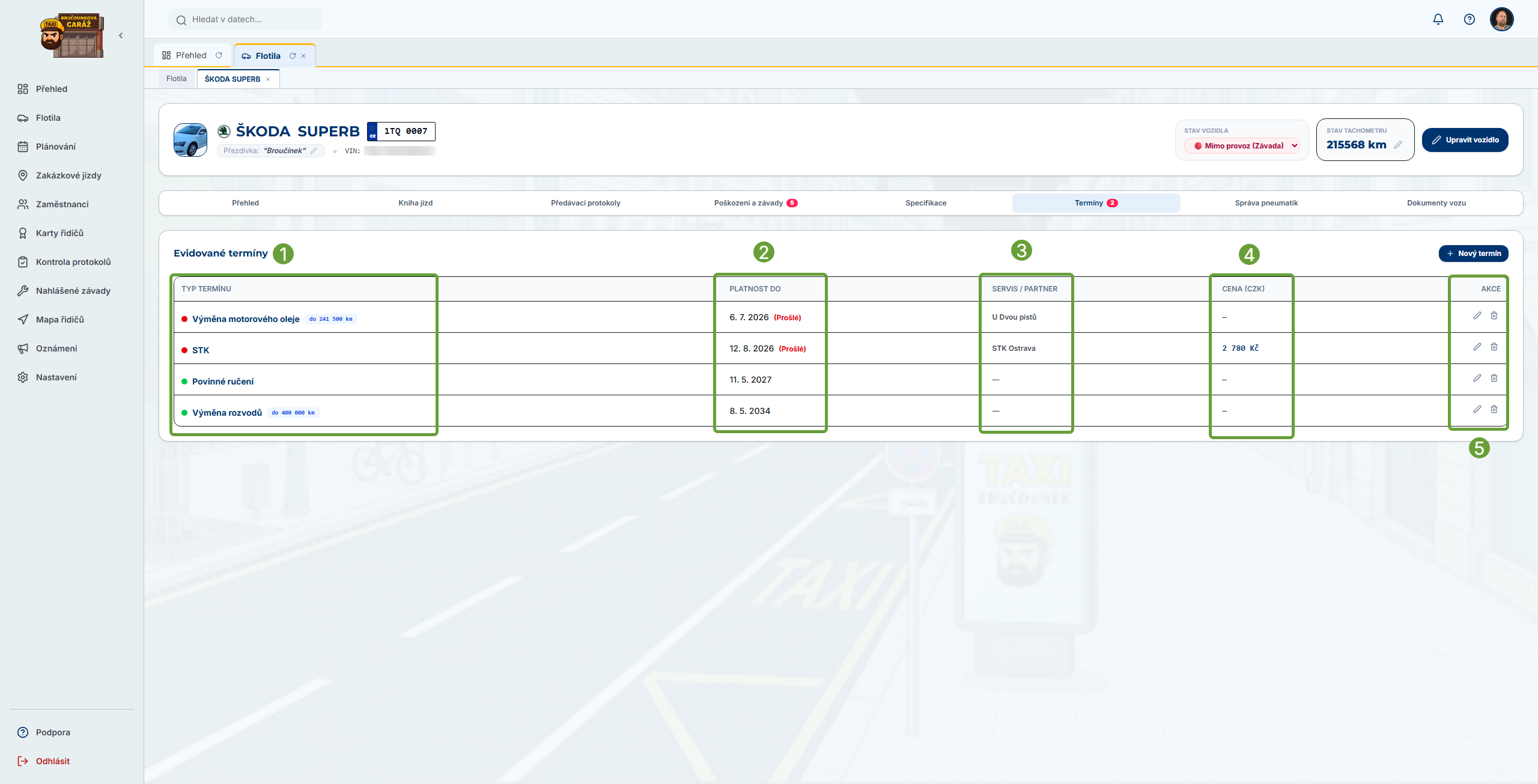
Sekce termíny slouží k hlidaní termínu, jako je například výměna oleje, platnost technické kontroly, platnost dálniční známky. Dále se v této sekci plánují návšetěvy servisu.
Přehled
Na této záložce najdeme následující infomrace:
- Typ termínu:
- Výměna oleje
- STK
- Povinné ručení
- Havarijní pojistka
- Dálniční známka
- Emisní kontorla
- Výměna rozvodů
- Servisní prohlídka
- Vlastní termín
- Platnost:
- Datum
- Kilometry
- Servis / Partner
- Předpokládané náhlady
- Tlačítka pro upravu, smazáni
Přidání nového termínu / servisu
Nový termín nebo návštěvu servisu přidáme kliknutím na talčítko + Nový termín. V novém oknně následně vybereme typ.
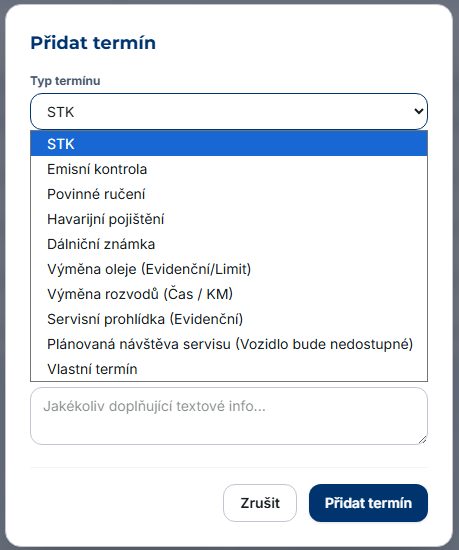
Termíny, které jsou dostupné v RSV, systém automaticky vyplní při přidávaní nového vozidla.
Následně vyplníme datum začátku a konce platnosti termínu.