🚖 Menu více
Cokoliv co se nám nevešlo na navigarční lištu jsme "schovali" tady.
Jak se tam dostanu?
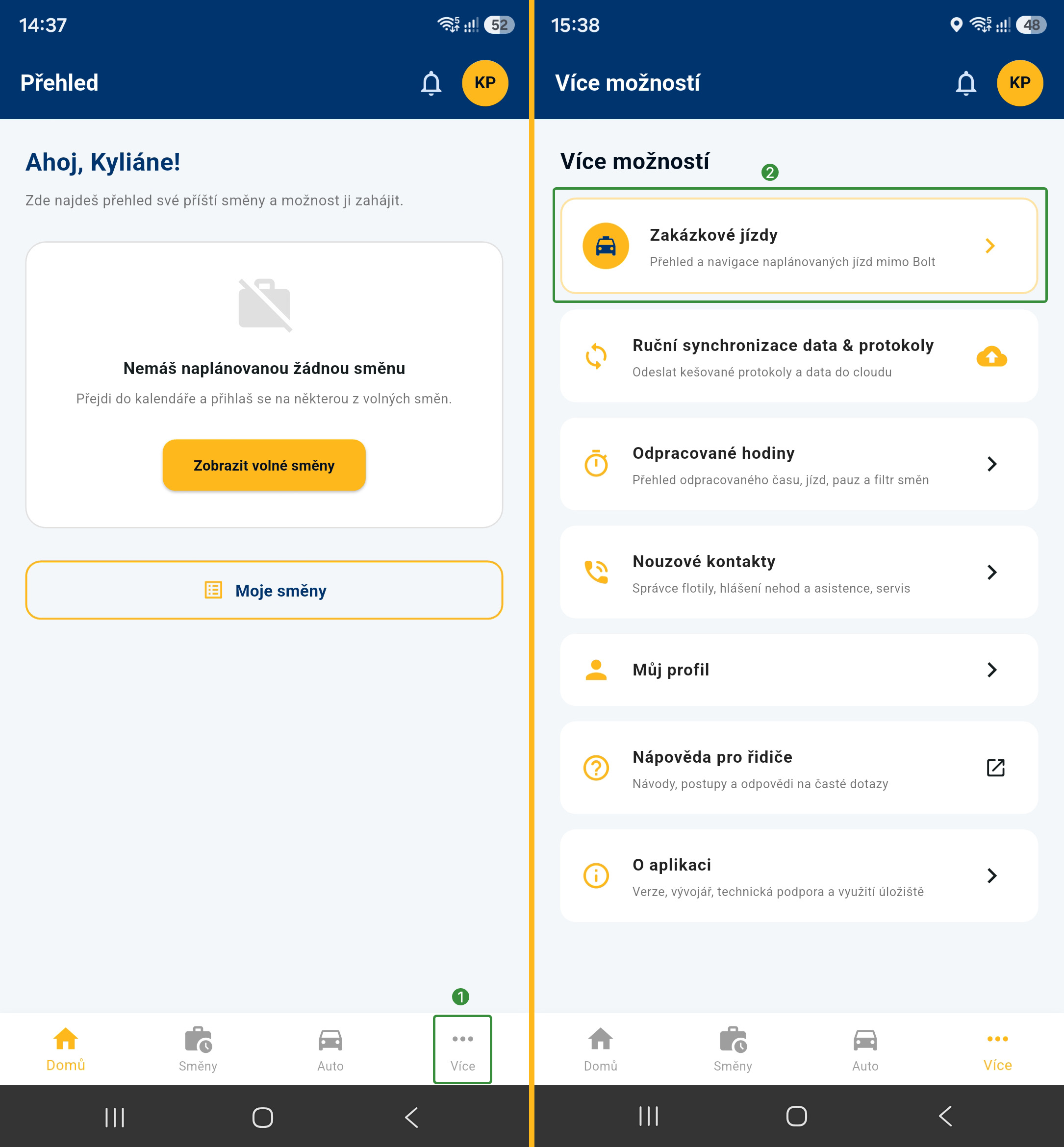
Je to velmi jednoduché. Na spodní navigační liště prostě klikněte na tlačítko Více

Co tam najdu?
Celé menu je rozděleno na následující části:
Zakázkové jízdy
V zákazkových jízdách se nachází jízdy, které jsou mimo platformu Bolt. Jde tedy o jízdy, které byly objednány přímo přes dispečink.
Ruční synchronizace
Odpracované hodiny
Nouzové kontakty
Můj profil

Nápověda pro řidiče
O aplikaci
Zakázkové jízdy
Pokud si zákazník objedná jizdmu mimo platformu Bolt tak je dispečer vám poslat danou zakázku na přímo. Zde najdete nejdůležitější informace o jízdě tak i historii vaších zakázkových jízd.
Jak se do menu dostanu?
Je to velmi jednoduché, stačí v navigačním menu kliknout na tlačítko Více ❶ a následném okně na Zakázkové jízdy❷.
Tím se dostanete do nového okna Zakázkové jízdy
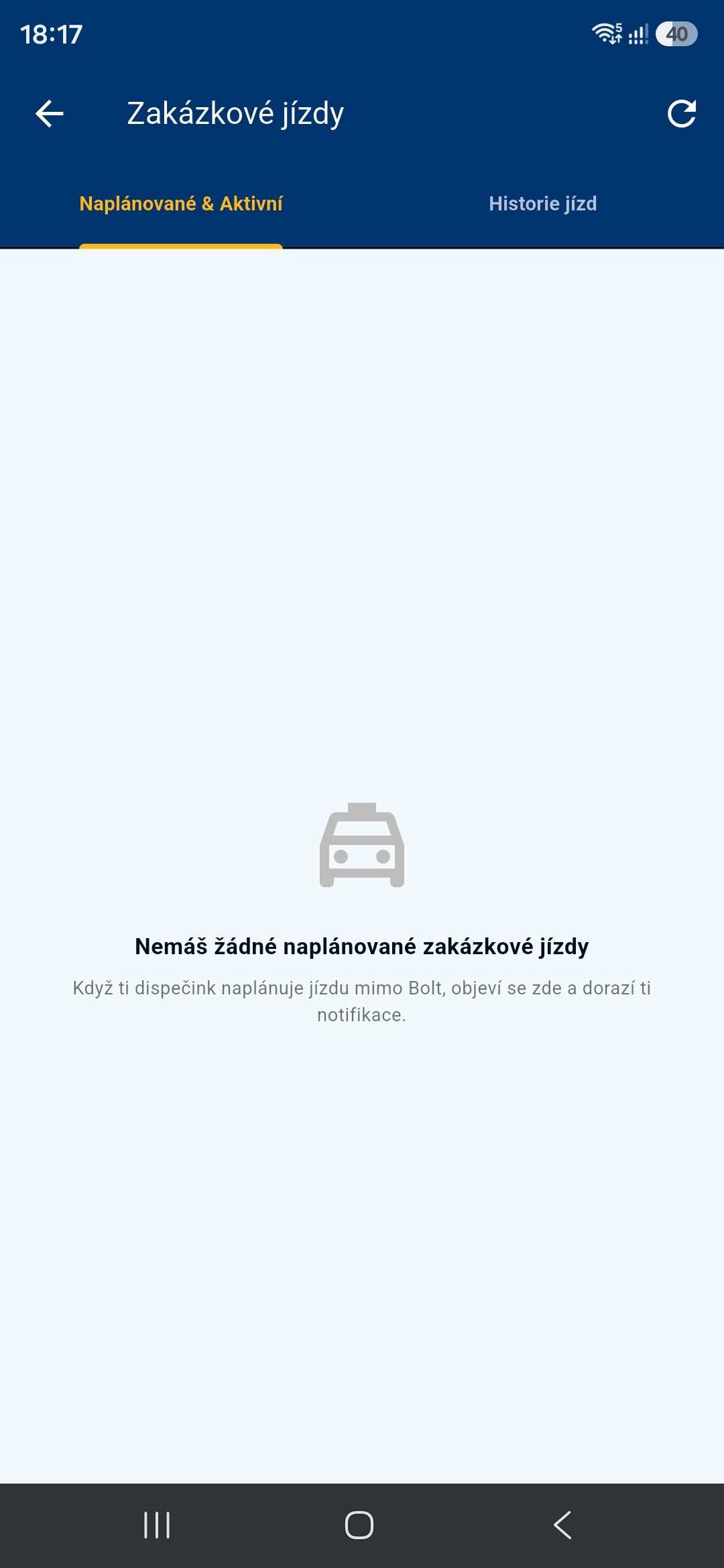
Jak můžete vidět, okno má dvě záložky. Standartně se zobrazuje jako prnví záložka Naplánované & Aktivní ❶ . Jak už název vypovídá, zde nadete jízdy, které jsou naplánované nebo právě probíhají. Naopak v záložce Historie jízd ❷ jsou všechny dokončené jízdy.
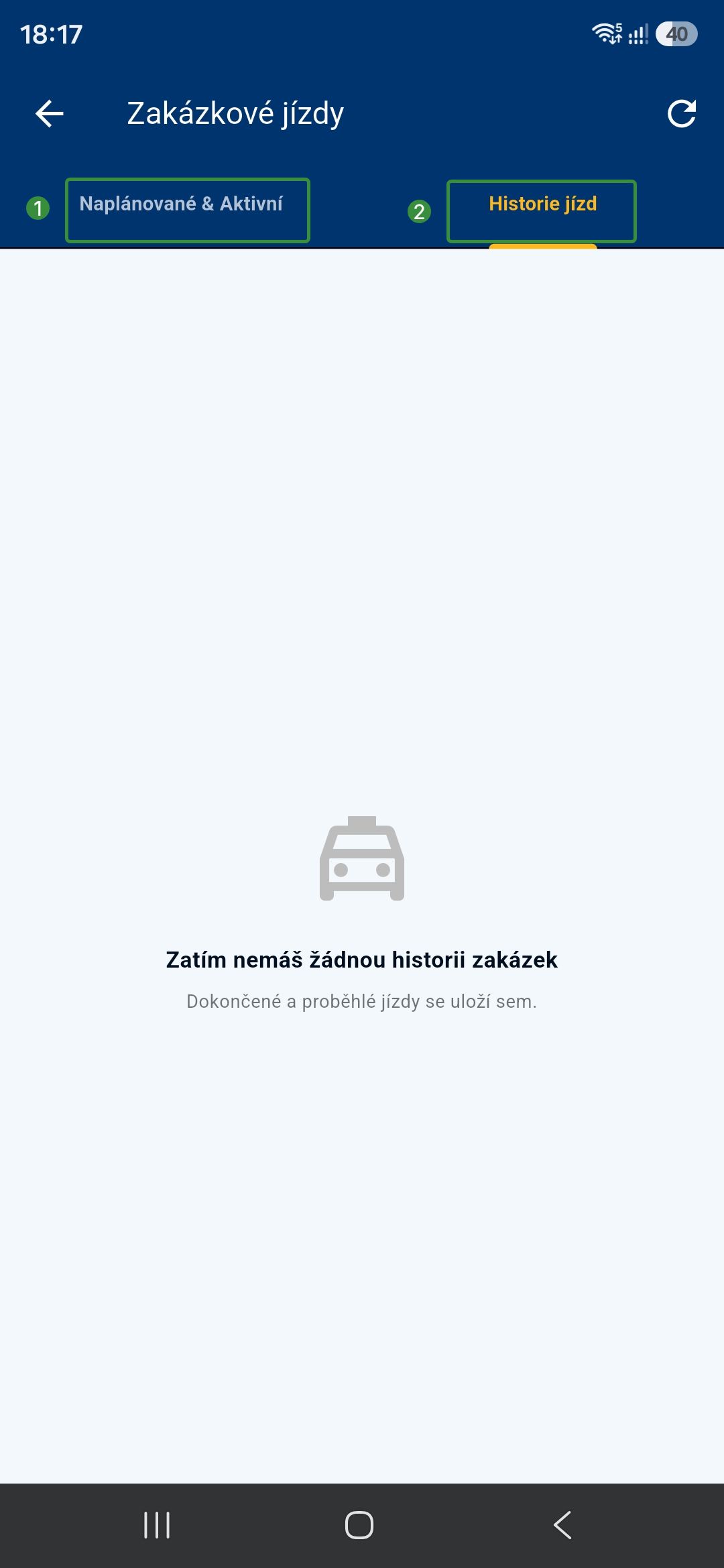
Aktivní okno poznáte jednoduše podle zvýrazněného textu a podbarvením pod textem.
Naplánovaná jizda
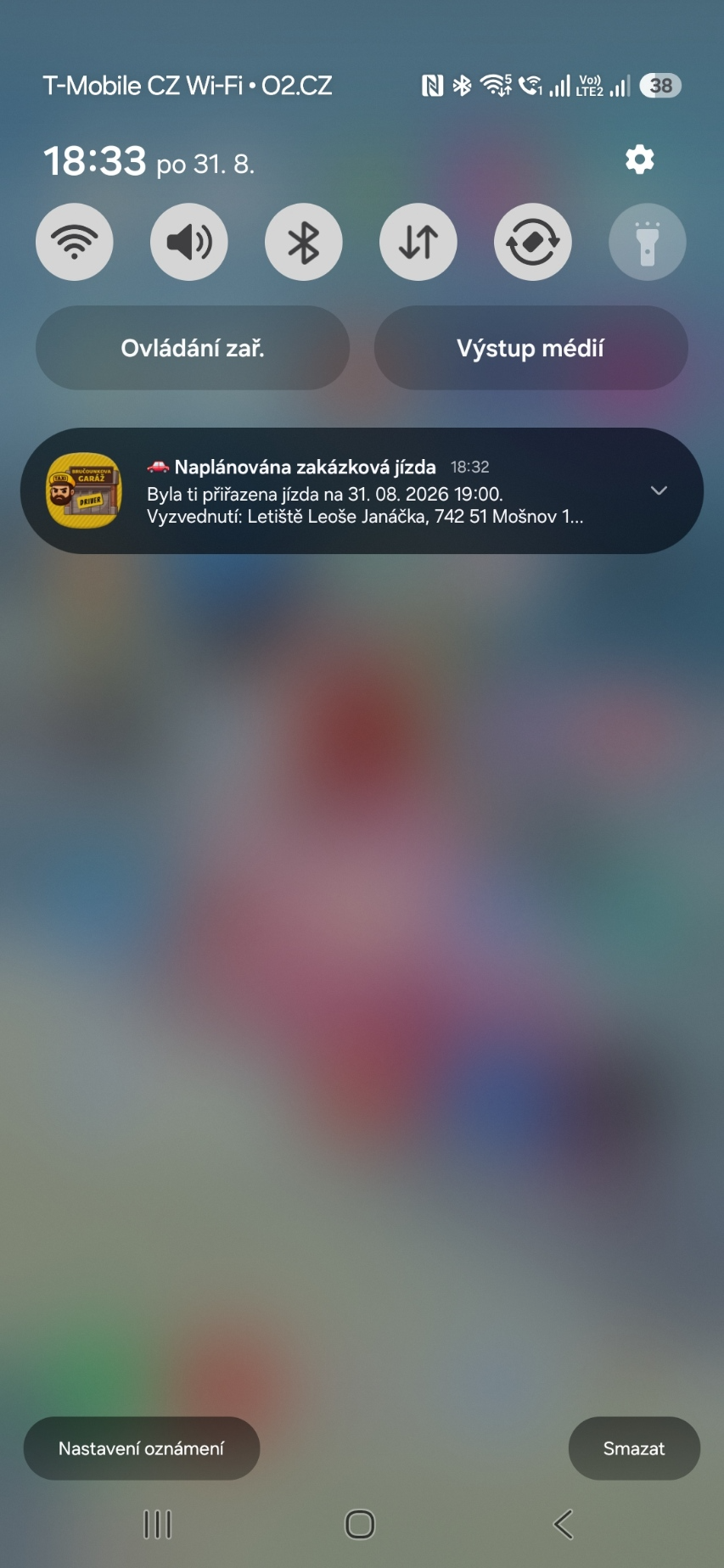
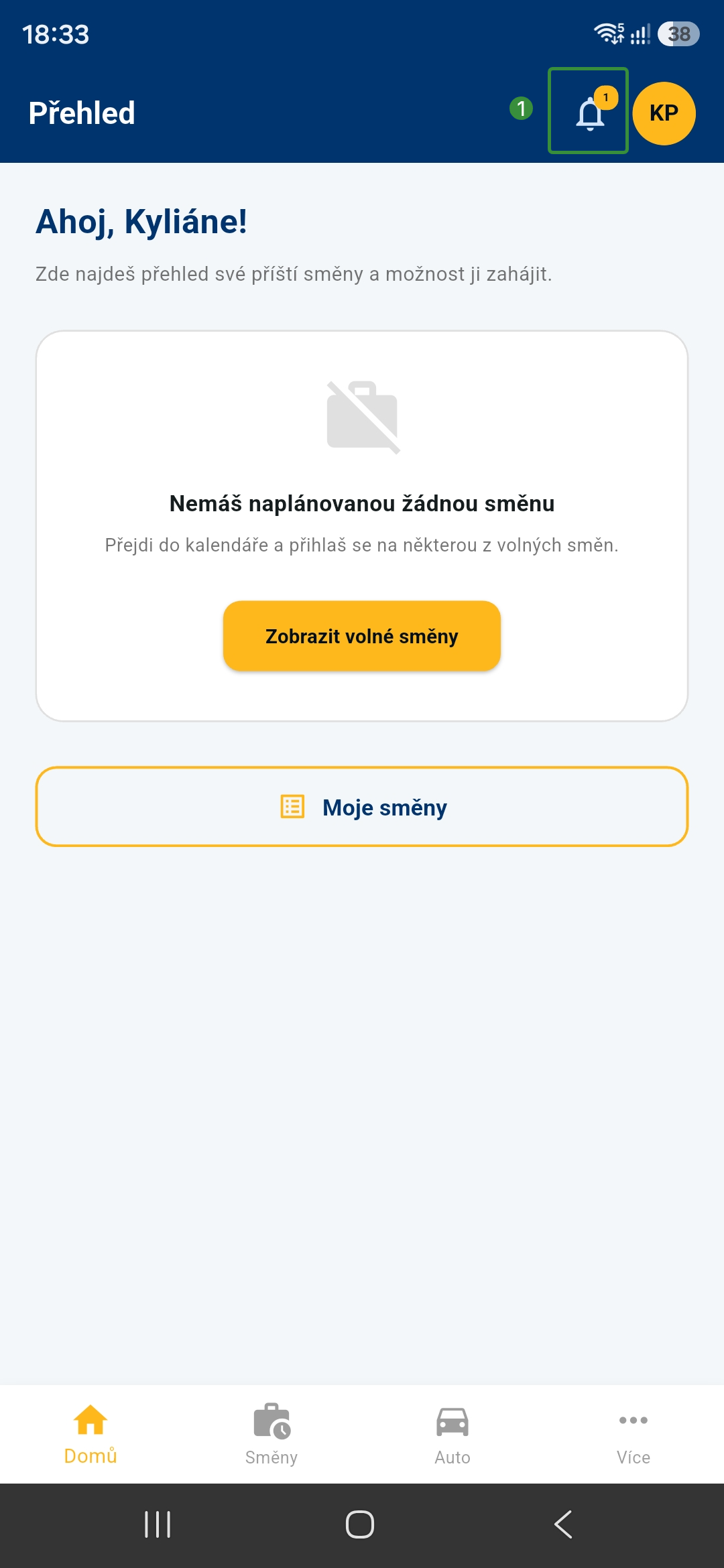
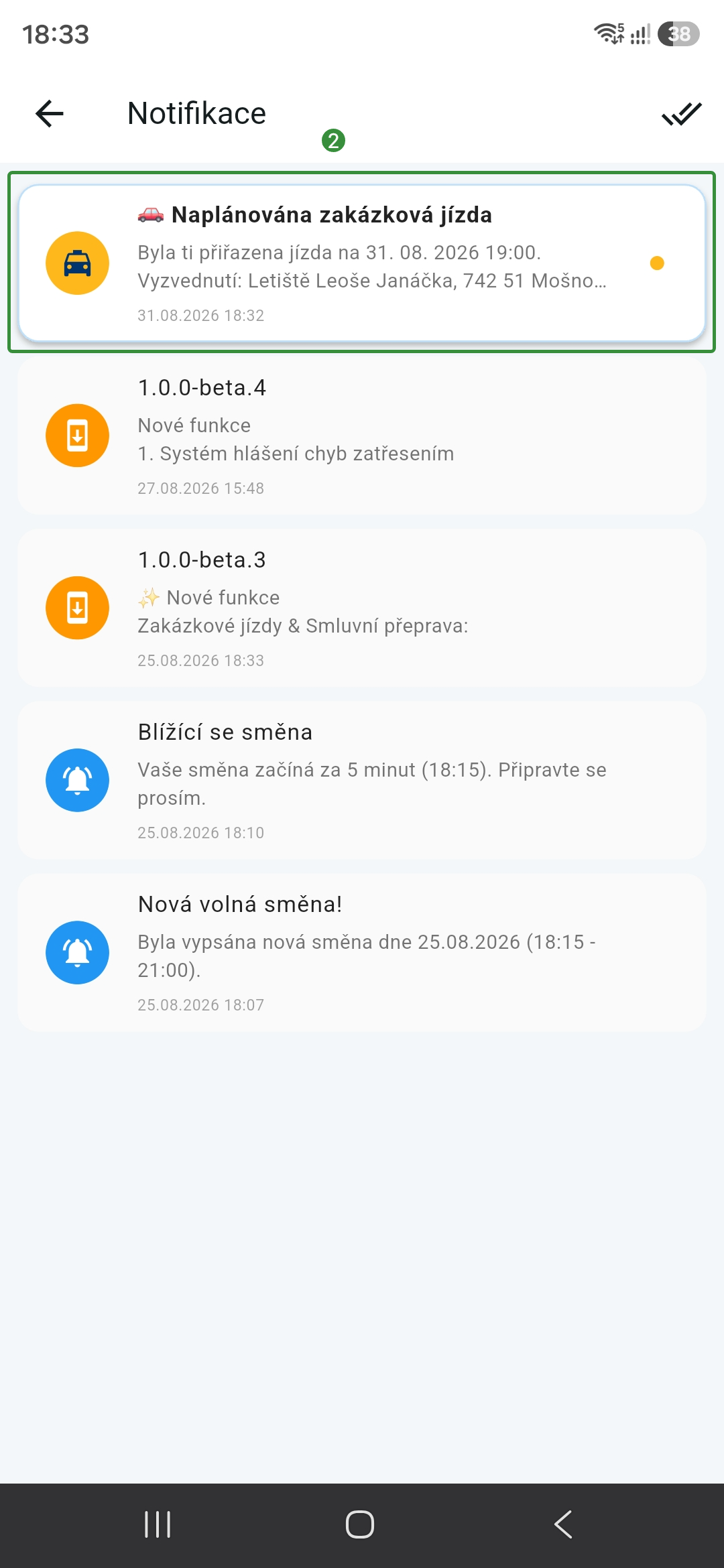
Každou jízdu, kterou vám dispečer přiřadí se objeví Naplánované & Aktivní, ale nemusíte se bát, zároveň na telefon přijde notifikace, a to i když je aplikace v telefonu vypnutá. Na druhém screenshotu můžete vidět, že pokud máte zapnutou aplikaci, tak se vedle zvonečku ❶ objeví číslo, tedy máte nové nepřečtené oznámení.Pokud kliknete na notifikaci v notifikační liště, otevře se vám aplikace rovnou na oznámeních. To stejné se stane, pokud kliknete na zvoneček. Pokud klikneme na notifikaci ❷ zobrazí se nám náhled.
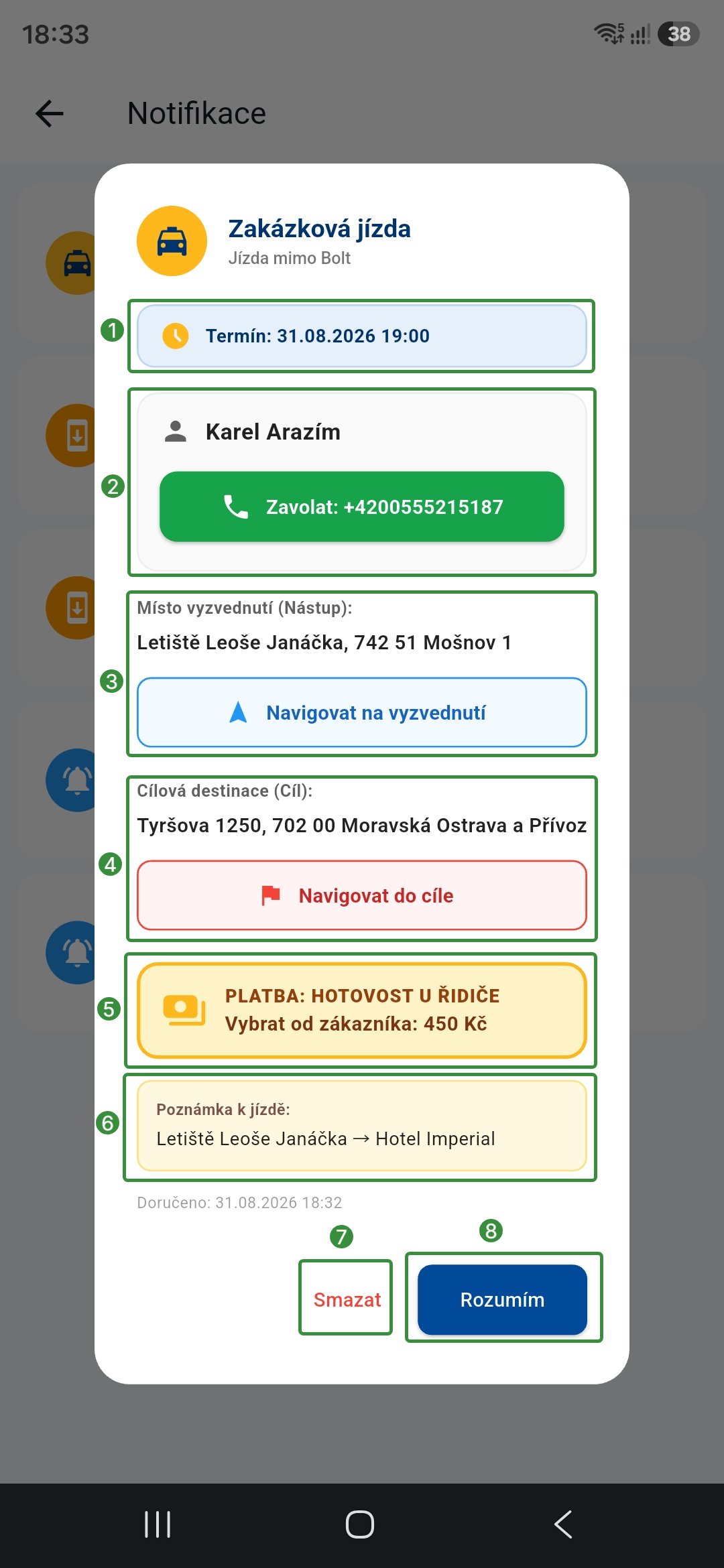
V náhledu nalezneme všechny důležité informace o jízdě:
- ❶ Čas a dotum vyzvednutí
- ❷ Jméno a telefonní číslo zákazníka. Pokud klikneme na Zavolat: +420xxxxxxxxx telefon připraví telefonní číslo k vytočení.
- ❸ Adresa s místem vyzvednutí zákazníka a tlačítkem Navigovat na vyzvednutí, kdy se po stisknutí otevře navigace.
- ❹ Adresa kam chce zákazník dovézt a tlačítkem Navigovat do cíle, které funguje uplně stejně.
- ❺ Informace jak a kolik bude zákazník platit.
- ❻ Poznámky k jízdě / doplňující informace. Pokud dispečer nevyplní žádné dodatečné informace, toto pole se nezobrazí.
- ❼ ❽ A dvě tlačítka, Smazat → Notifikace se smaže, ale jízda zůstane v aplikaci, Rozumím → Notifikace se označí jako přečtená.
Zahájení zakázkové jízdy
Aby bylo možné zakázkovou jízdu zahájit, je nutné aby byl řidič aktivní na směne. Následně je možné zahájit zakázkovou jízdu.
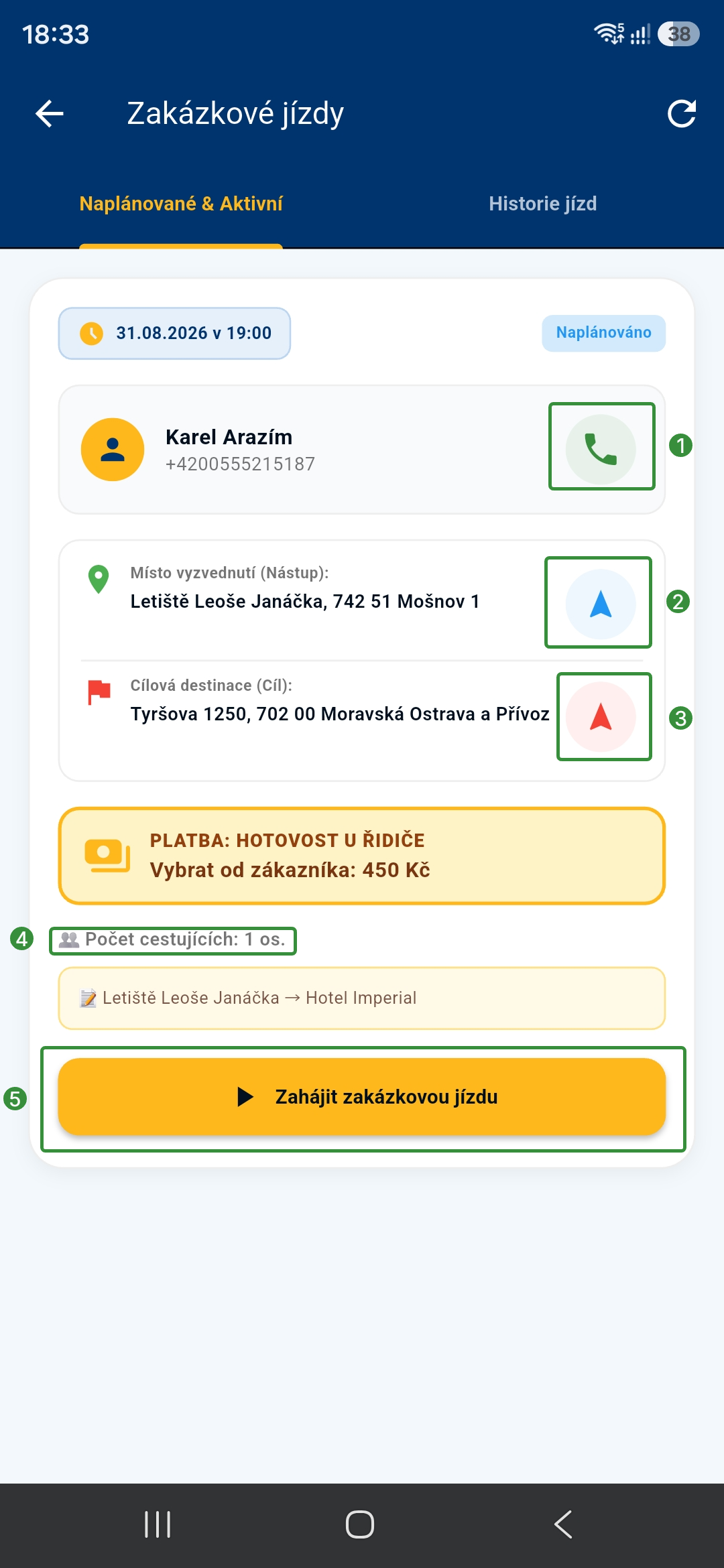
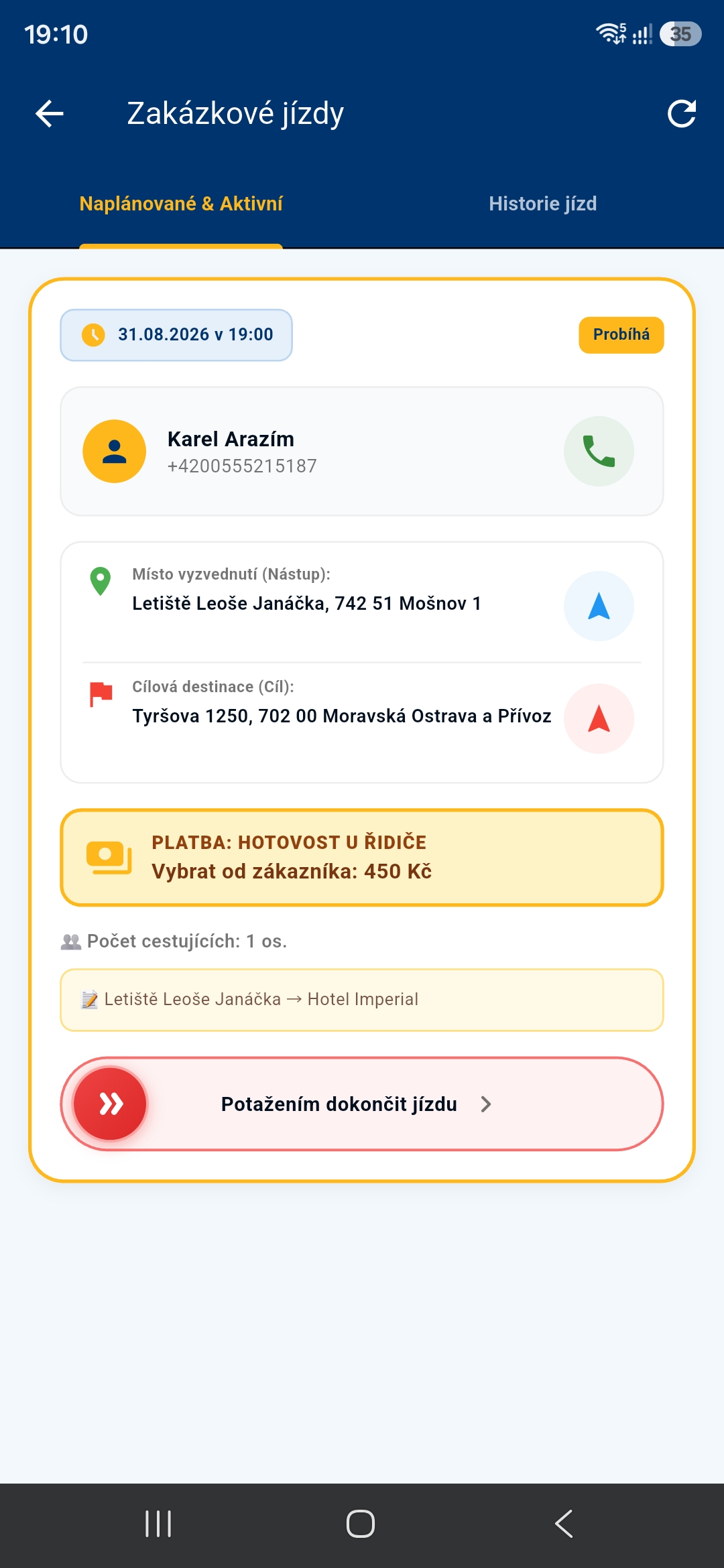
Zahájení jízdy probíha tak, že si otevřeme opět menu Zakázkové jízdy Více → Zakázkové jízdy. Otevře se nám záložka Naplánované & Aktivní, kde vidíme stejné informace jako jsme měli v detailu notifikace. Jen s nepatrnou změnou a to je zavolaní zákazníkovy a spuštění navigace. Nyní nemáme tlačítka s textem ale jen sluchátko a navigační šipky.
- ❶ zavolat zákazníkovi
- ❷ Spustit navigaci k vyzvednutí
- ❸ Spustit navigaci do cíle
- Také zde máme informaci o počtu cestujícíh ❹ a tlačítko Zahájit zakázkovou jízdu❺.
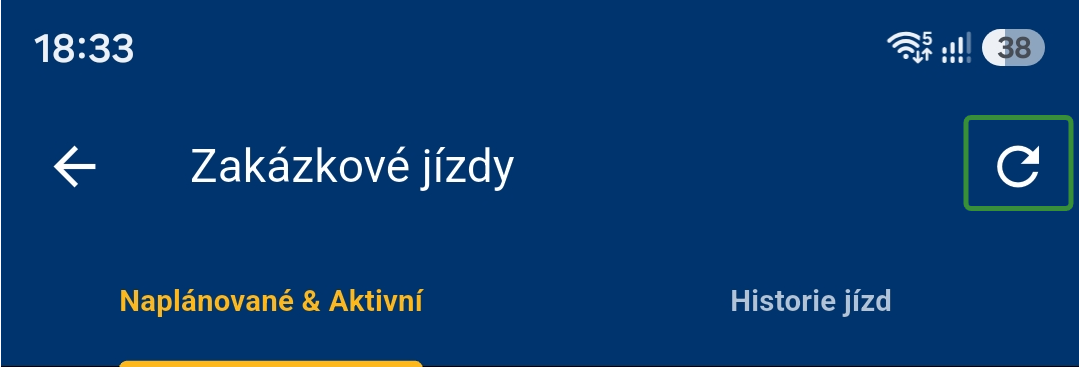
Pokud by se stalo, že novou zakázku v okně nevidíte, stačí kliknout na tlačítko obnovit a aplikace provede synchronizaci.
Pokud máme vše v pořádku, můžeme stisknout Zahájit zakázkovou jízdu.
Je velmi důležité, aby jste zahájili zákazkovou jízdu. Aplikace vás automaticky přepne do režimu Práce. Tím se rozliší, že jste vykonávaly jinou práci, než jizdu pro Bolt a je aplikovaná jiná sazba.
Ukončení jízdy
Jakmile zakázkovou jízdu dokončíme, v aplikaci ji jednoduše ukončíme přetažením postuvného tlačítka, jak je ukázáno na obrázku níže.
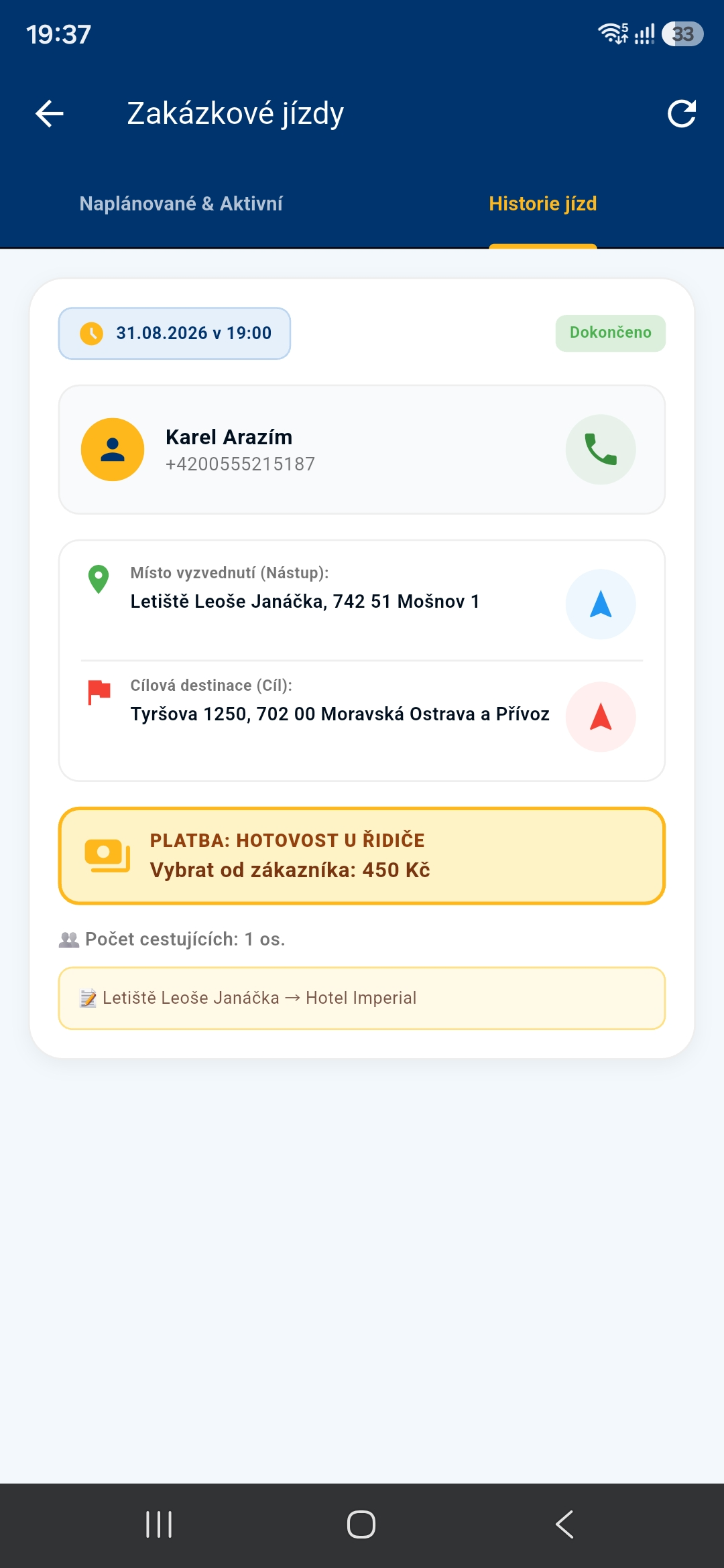
Jízda se ukončí a utomaticky přesune do záložky Historie jízd kde si ji můžete kdykoliv zobrazit. Aplikace vás také automaticky přepne po posledního stavu přeď zahájením zakázkové jízdy.
Historie jízd
Jak už název napovídá zde se shormažďují všechny předešlé Zakázkové jízdy. Zobrazení je totožné jako v Naplánované & Aktivní
Ruční synchronizace
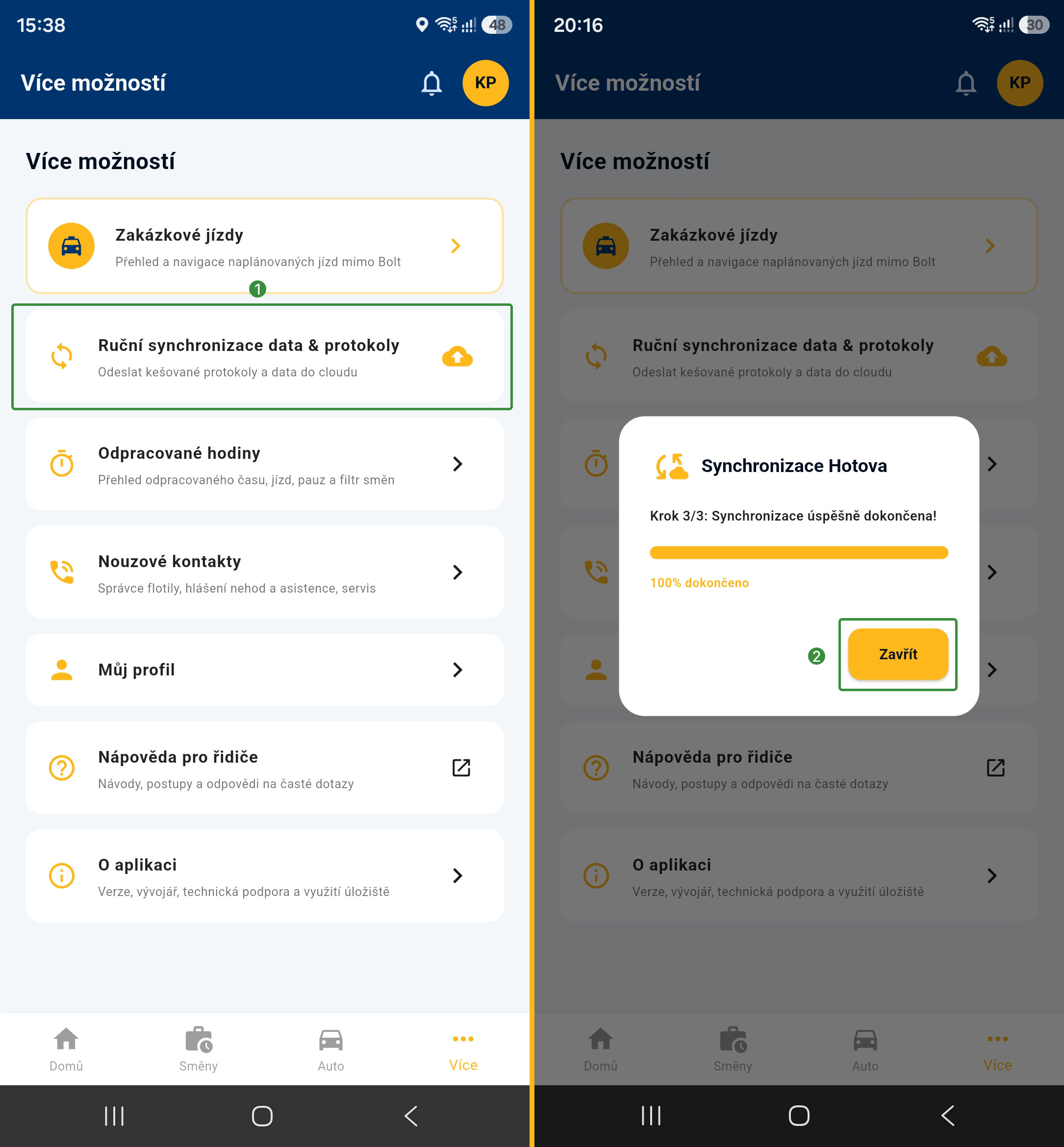
Jak už název napovidá jedná se o ruční spuštění synchronizace aplikace se zbytkem světa. Občas se stane, že se nepovede odeslat například předávací protokol ať už kvalitou signálu nebo například chvilkového přetíženi serveru. Aplikace s tímto počítá a a všechny nesynchronizované protokoly ukládá do interní paměti telefonu. Vše je navrženo, aby se synchronizace prováděla automaticky při zapnutí aplikace a při obnově internetového připojení. Ale pokud se tak nestane, tak zde máme toto tlačítko ❶. Jeho použití je velmi jednoduché, stačí na něj kliknout a telefon provede synchronizaci. Během několika vteřin je hotovo a můžeme informační okno zavřít ❷.
Odpracované hodiny
Komplexní přehled všech vašich odpracovaných hodin najdete zde. Máte možnosti si prohlížet aktualní měsíc, předchozí měsíc, celkový přehled od nástupu a nebo použít filtr a zobrazit si přesné rozmezí.
Tento měsíc
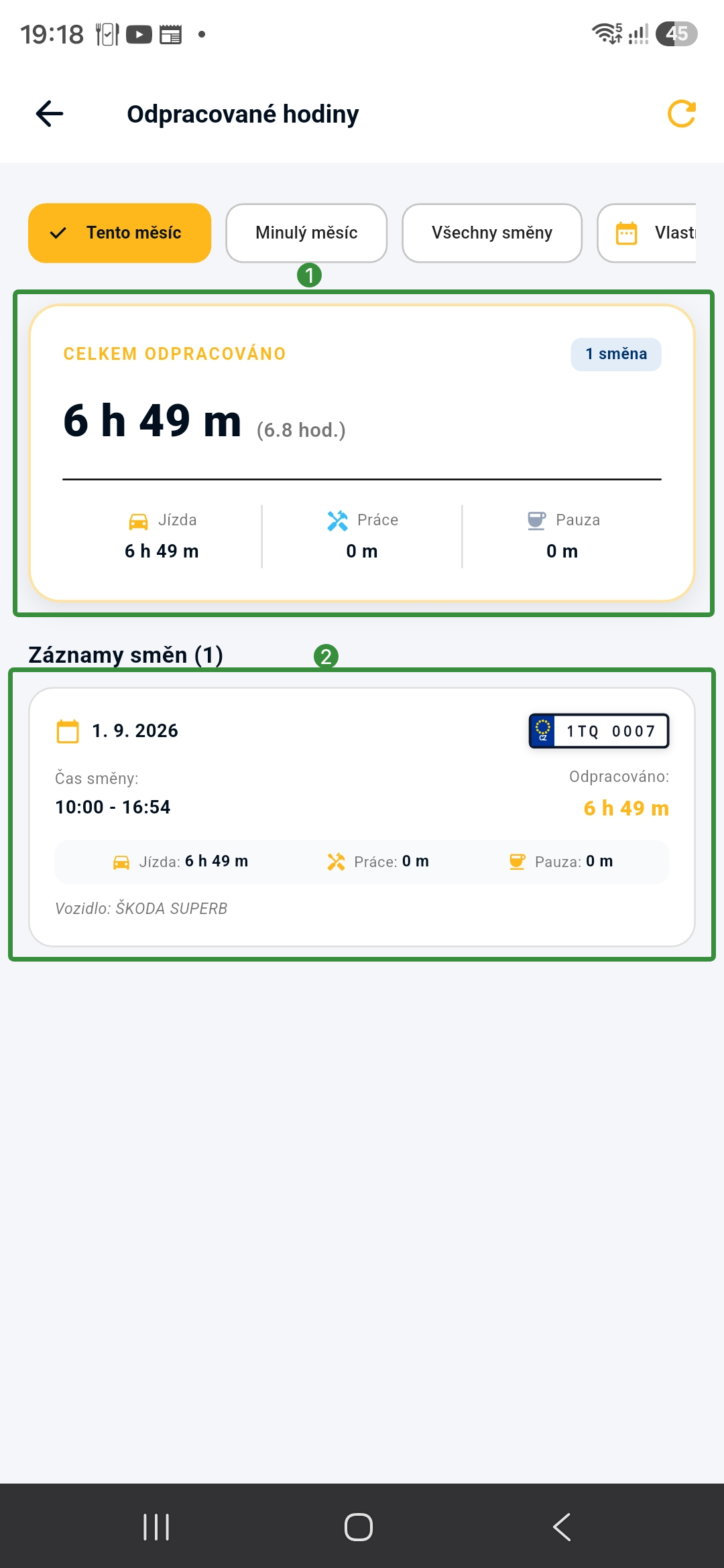
Jako výchozí zobrazení je nastaven aktualní měsíc. Ve verchníčásti je zobrazeno celkový přehled ❶, ve kterém je vše rozepsáno. Následuje rozpis jednotlivých směn ❷ , opět v detailním rozpisu.
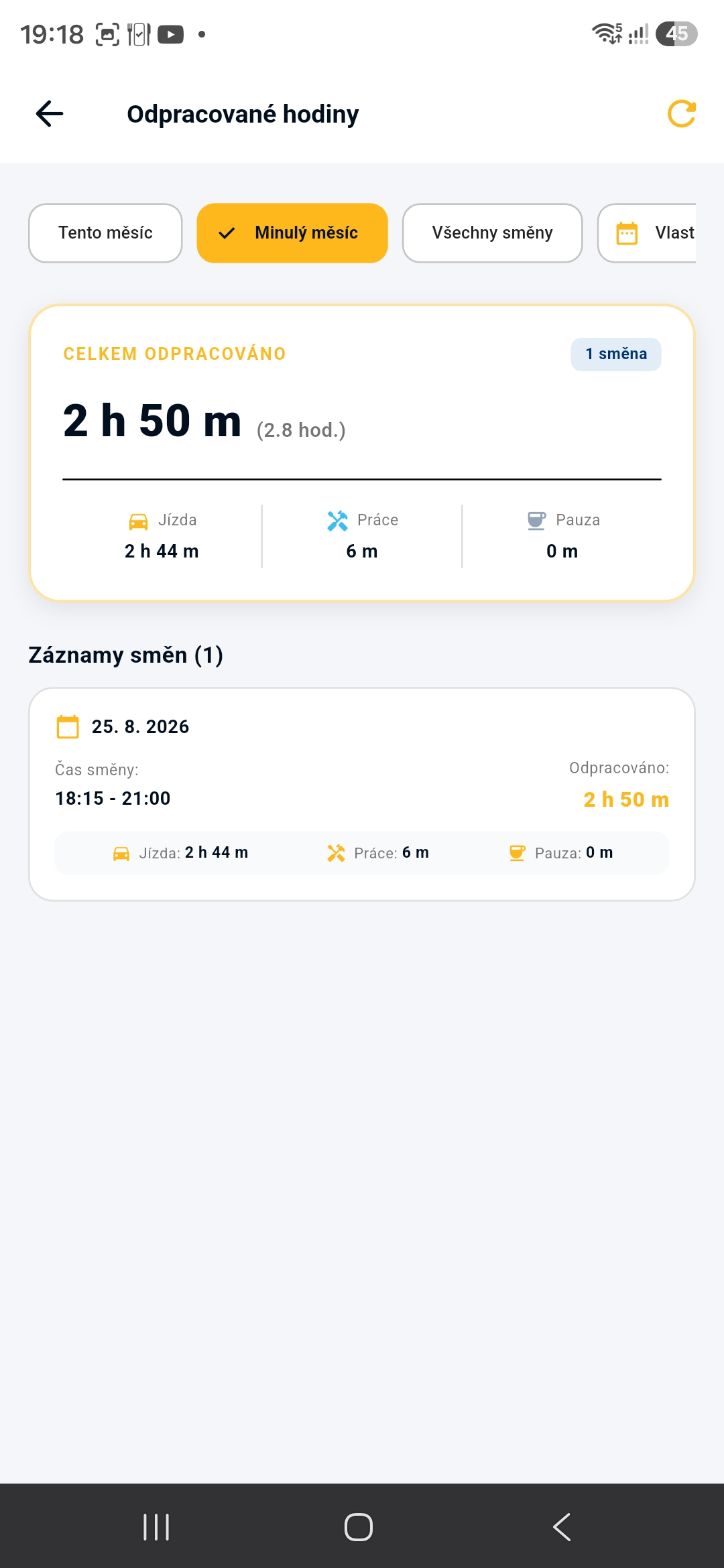
Minulý měsíc
Obrazovka je totožná jako přechozí, tedy Tento měsíc, s tím rozdílem, že se zobrazuje měsic předchozí.
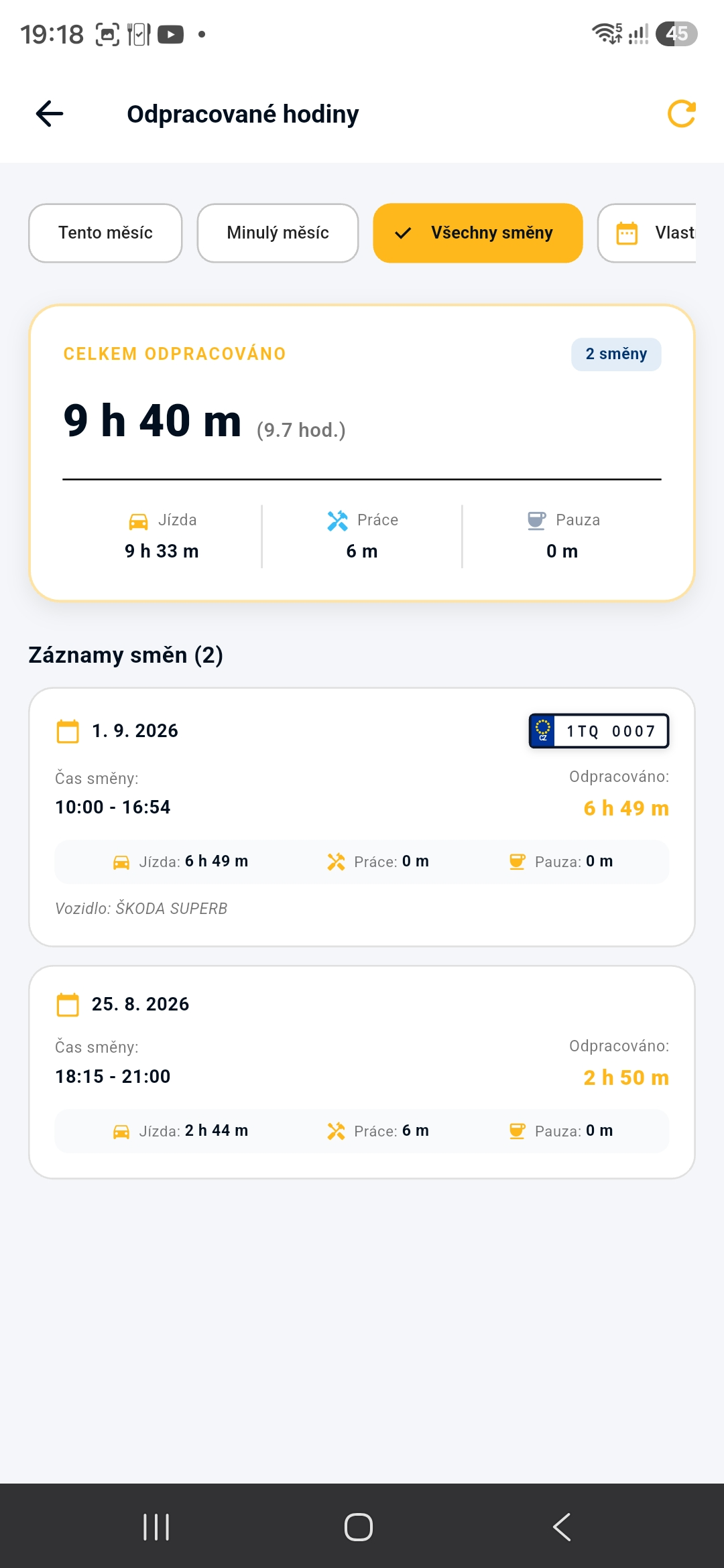
Všechny směny
Zobrazení je opět totožné jako přechozí, s tím rozdílem, že jsou zobrazeny všechny vaše seměny od počátku vaší působnosti v Podctivé flotile.
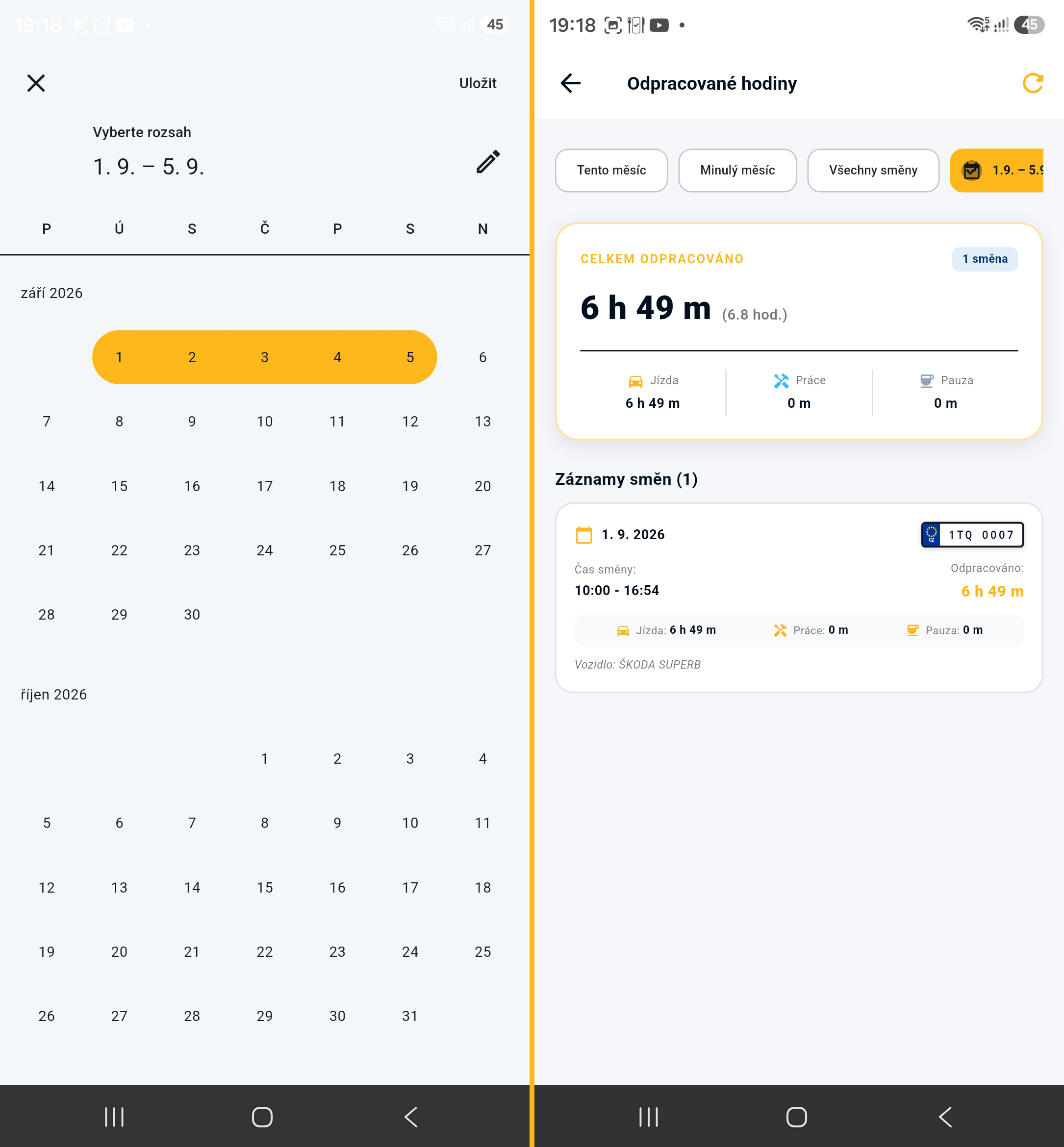
Vlastní období
Ve vlatním období si můžet vzolit jakýkoliv rozsah, pomocí kalendáře, jaký chcete. Aplikace automaticky sečte všechny směny v daném období a zobrazí vám přehled a také jednotlivé směny v daném obdbobí.
Nouzové kontakty
V nouzových kontaktech naleznete nejdůležitější telefonní čísla jak v rámci flotily tak i např. číslo na hasiče, záchranku atd. Pro uskutečnění hovoru stačí jen klinout na Zavolat (+420 xxx xxx xxx) a telefonní číslo se začne vytáčet.
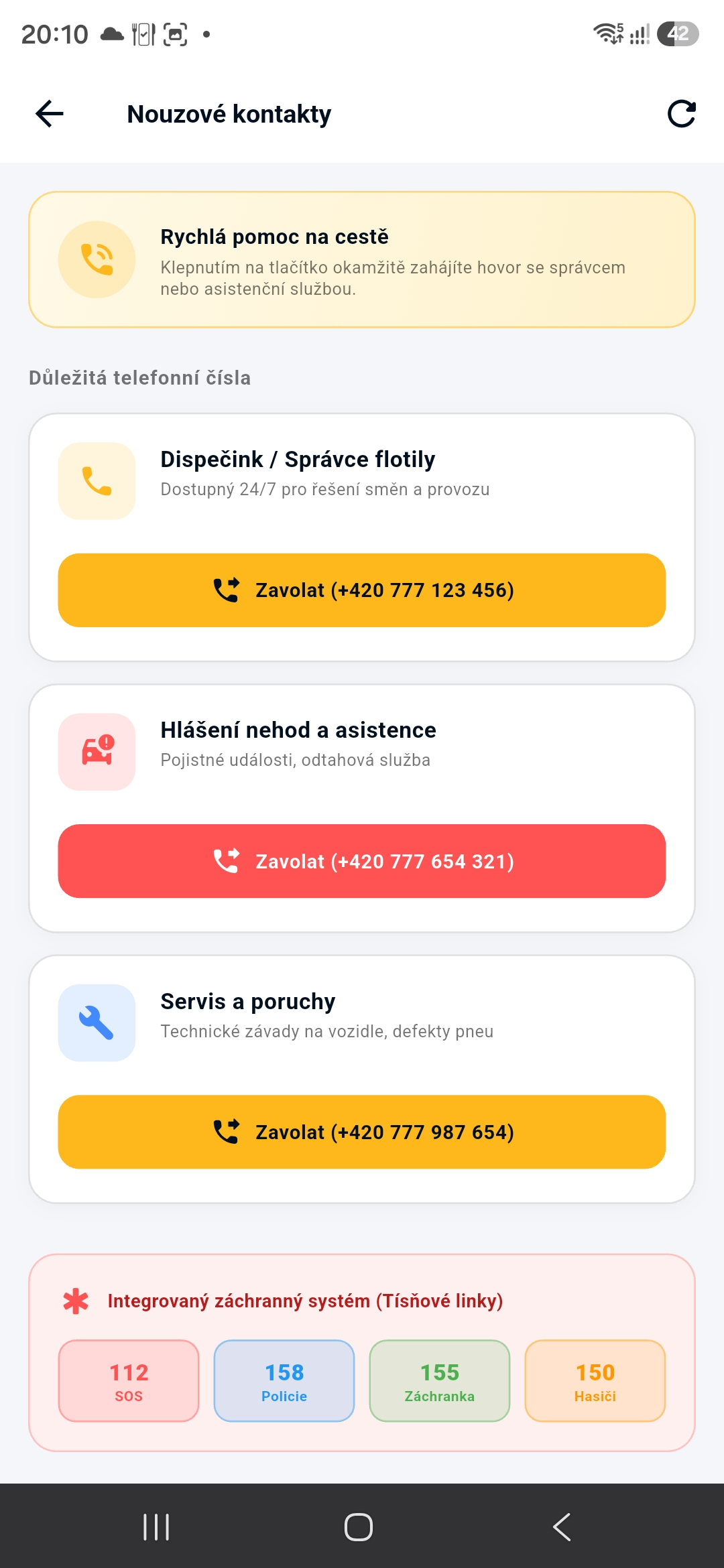
Díky této stránce máte k dispozici nejaktualnější telefonní čísla. Ty se samy aktualizují při spuštění aplikace, nebo můžete použít ikonu synchronizace nebo potáhnou stránku dolů.
Můj Profil
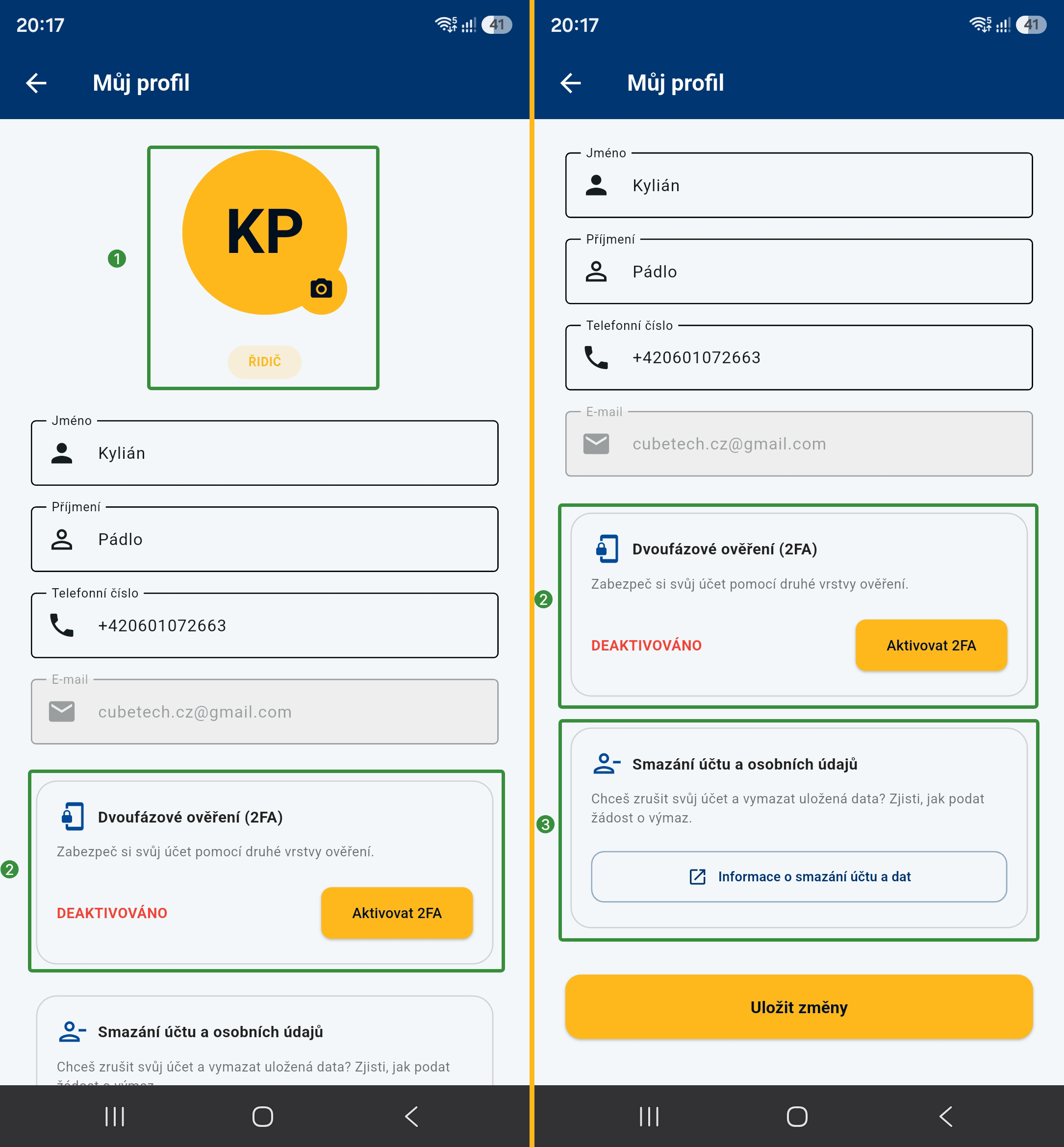
Na této stránce máte přehled o svém profilu. Můžete si změnit profilovou fotku ❶, tvé jméno a příjmení, telefonní číslo a email.
I když jdou tyto pole editovat a uložit změny, prosím, nedělějeteto. Tímto by jste deaktivovali svůj učet. Jedná se o chybu, které bude opravena v následující verzi.
Dále zde můžete aktivovat Dvoufázové ověření ❷ nebo získat informace jak zažádat o smazáni účtu a osobních údajů.
Žádost o smazání účtu a uživatelských dat
Tento návod slouží k podání žádosti o trvalé smazání uživatelského účtu a souvisejících dat z mobilní aplikace Bručounkova Garáž - Driver, jejímž provozovatelem a správcem osobních údajů je Jan Václavík, IČO: 74479512. Technickým správcem a vývojářem aplikace je společnost KuBros Solutions s.r.o., IČO: 24999393.
Jak požádat o smazání účtu
Pokud si přejete smazat svůj uživatelský profil a veškerá související data, postupujte následujícím způsobem:
- Zašlete žádost z vašeho registrovaného e-mailu na adresu ucty@brucounkovagaraz.cz s předmětem „Žádost o smazání účtu – Bručounková Garáž - Driver“. V těle zprávy uveďte své uživatelské jméno / e-mail.
Vaše žádost bude zpracována nejpozději do 30 dnů od doručení. O dokončení budete informováni potvrzovacím e-mailem.
Rozsah mazaných údajů
Po schválení žádosti budou trvale a nevratně odstraněny:
- Přihlašovací údaje (e-mail, hash hesla, uživatelské ID).
- Osobní údaje z profilu (jméno, příjmení, telefonní číslo).
- Historie uživatelské aktivity, preference a přiřazená oprávnění.
Údaje, které mohou být uchovány
Při smazání účtu dojde k odstranění přístupových údajů a profilu. Některé provozní záznamy však mohou být uchovány v archivní podobě po nezbytně nutnou dobu na základě plnění zákonných povinností provozovatele a jeho oprávněného zájmu (ochrana majetku a řešení právních nároků):
- Předávací protokoly vozidel a záznamy o převzetí: Uchovávány po dobu 4 let od vrácení vozidla pro účely řešení případných škodních událostí, dopravních přestupků a pojistných událostí.
- Evidence jízd a výkazy směn: Uchovávány po dobu 10 let z důvodu plnění povinností vyplývajících ze zákonných předpisů (kontrola evidence práce a podklady pro daňovou evidenci provozovatele).
- Systémové a bezpečnostní auditní logy: Záznamy o systémových událostech a přístupech jsou uchovávány po dobu 5 let za účelem zajištění stability, bezpečnosti infrastruktury a prevence zneužití.
Nápověda pro řidiče
Nápověda řidiče je tlačítko, které odkazuje na tuto znalostní databázi.
O Aplikaci
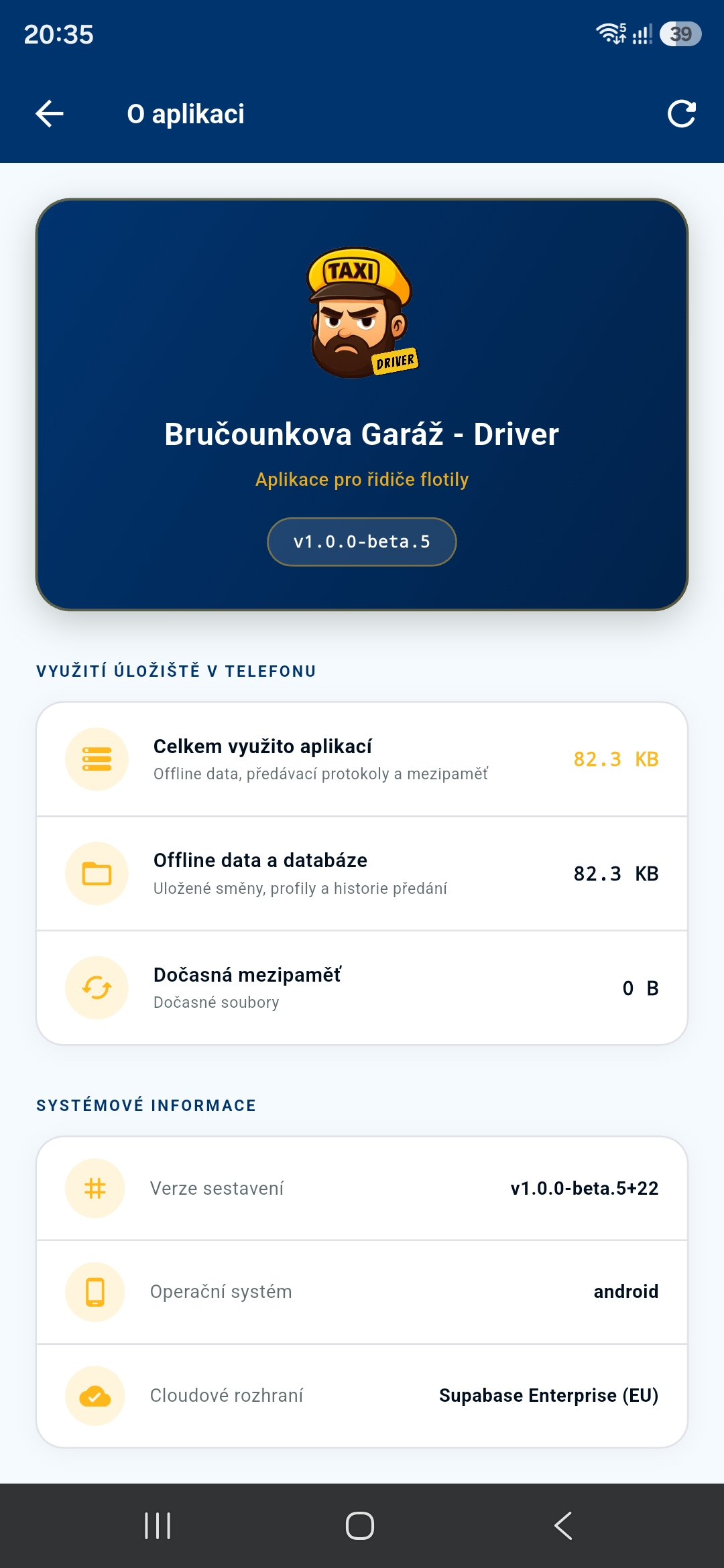
Všechny užitečné informace o aplikaci. Najde zde kolik místa aplikace zabírá, jakou verzi použiváté, hlášení chyb a informace o vývojáři.
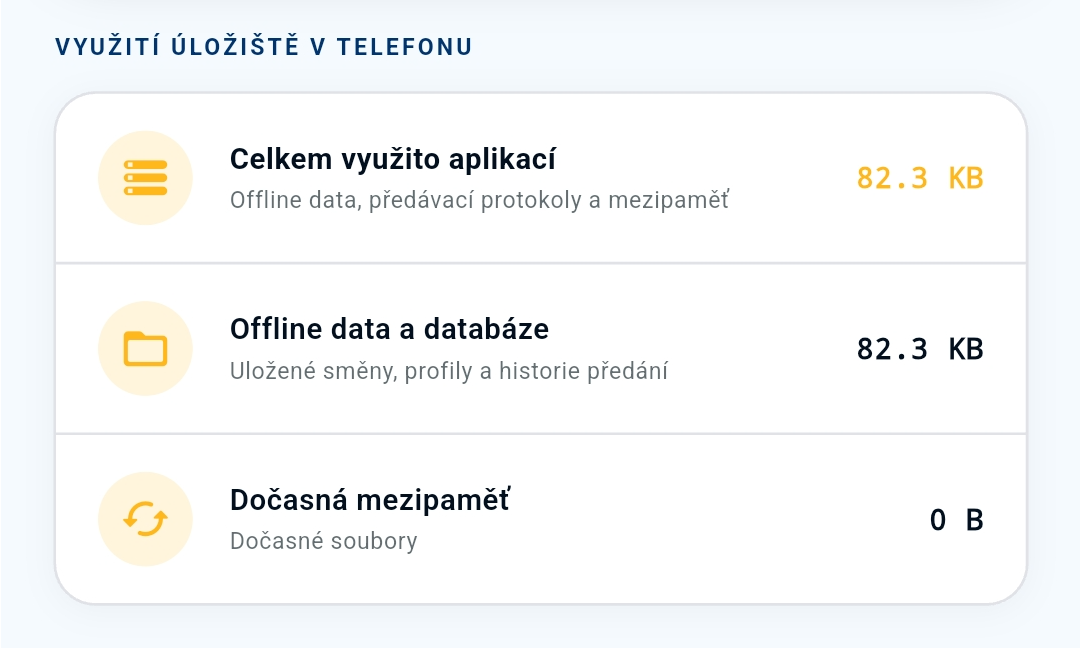
Využití uložiště v telefonu
Jednoduchý přehled o tom, kolik aplikace využívá místa ve vašem telefonu. Pokud kliknete na Dočasná mezipamět tak provedete vvymazání dočasných souboprů, jako jsou fotografie pro protokoly,
Systémové informace
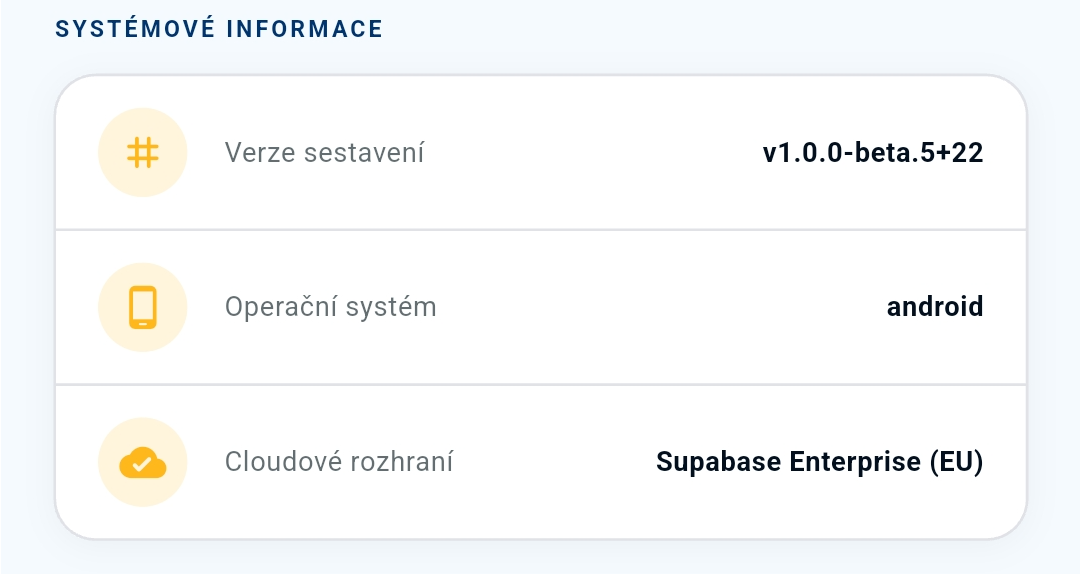
Zde najdete verzi aplikace včetně sestavení, operační systém vašeho telfonu, umístění uložiště cloudové datábáze.